Was macht dieses Tool?
Es erstellt ein neues Porträt mit der gewünschten längeren Frisur. Verwende eine klare Längenangabe wie obere Brust oder Taille und beschreibe dann glatte Längen, Wellen oder Locken.

Planen Sie die Bearbeitung, bevor Sie generieren
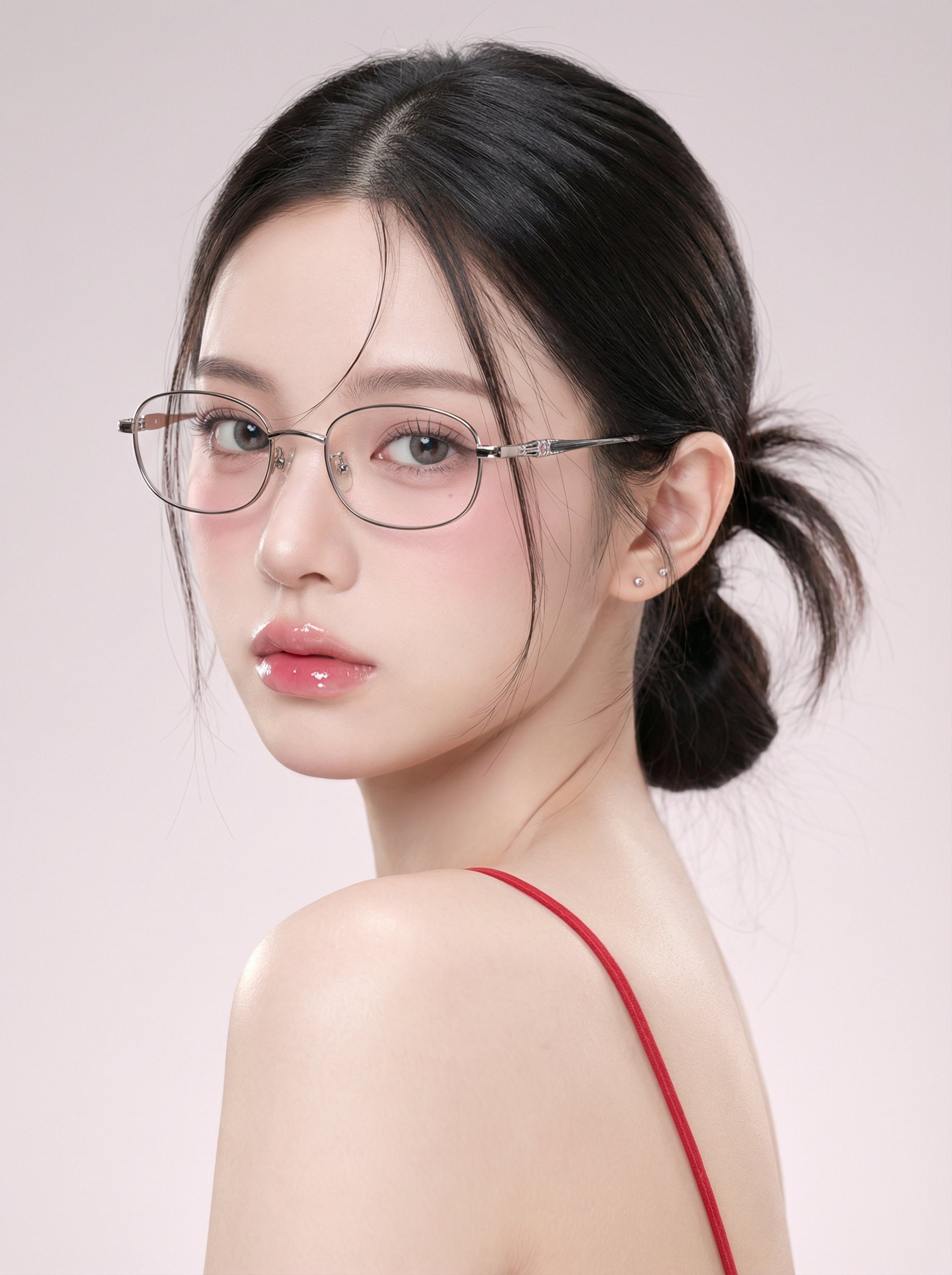
Es erstellt ein neues Porträt mit der gewünschten längeren Frisur. Verwende eine klare Längenangabe wie obere Brust oder Taille und beschreibe dann glatte Längen, Wellen oder Locken.
Wähle ein Porträt mit vollständigem Kopf und Schultern sowie Platz unter dem vorhandenen Haar. Ein Brustbild bietet mehr Raum, um längere Spitzen zu vergleichen.
Image to Image verwendet dein Porträt. Text to Image benötigt kein Foto und eignet sich für ein Frisurenkonzept statt für einen persönlichen Vorher-nachher-Vergleich.
Die kostenlose Nutzung hängt von den Credits oder dem Angebot ab, das derzeit für dein Konto verfügbar ist. Melde dich an, prüfe dein Guthaben und lies das aktuelle Angebot des Generators, bevor du absendest. Die Auswahl eines Stils oder das Bearbeiten deines Prompts startet keine Generierung.
Verwende den Credit-Betrag, der neben der Generieren-Aktion für dein ausgewähltes Modell und deine Einstellungen angezeigt wird. Prüfe ihn erneut, nachdem du die Bildgröße, das Modell oder andere Optionen geändert hast. Dein aktueller Plan und dein verfügbares Guthaben entscheiden, ob du die Aufgabe absenden kannst.
Verfolge den Auftrag nach dem Absenden im Verlauf. Die Dauer hängt vom gewählten Modell, den Bildeinstellungen und der aktuellen Auslastung ab. Warte, bis der Aufgabenstatus abgeschlossen ist, statt eine feste Lieferzeit anzunehmen oder denselben Auftrag erneut einzureichen.
Ein AI Long Hair Filter fügt einem Porträt anhand deines Fotos und einer schriftlichen Beschreibung eine längere Frisur hinzu. Nutze Image to Image, um Schulter-, Brust- oder Taillenlänge zu vergleichen, und verfeinere dann die Textur, während der Rest des Porträts konsistent bleibt. Prüfe den aktuellen Credit-Preis vor dem Absenden und folge dem Bild in History.
Einen Langhaar-Vergleich erstellenNutze diesen Leitfaden, um zu sehen, wie eine Frisuren-Silhouette mit dem Ausschnitt, dem Outfit und dem Bildausschnitt eines Porträts zusammenwirkt. Lass unter den Schultern Platz, um die hinzugefügte Länge und ihren Kontakt mit der Kleidung zu beurteilen.
Wähle zuerst eine Länge und ändere dann die Textur. Wenn du diese Entscheidungen trennst, siehst du leichter, ob du mehr Länge, mehr Volumen oder eine andere Form um das Gesicht bevorzugst.
Wähle Image to Image und lade ein Porträt mit Platz unter dem aktuellen Haar hoch. Halte das Gesicht scharf und beide Schultern sichtbar. Vermeide einen Beschnitt, der keinen Platz für das gewünschte längere Haar lässt.
Schreibe „obere Brustlänge“ oder „Taillenlänge“ statt nur „länger“. Gib an, ob die Spitzen gerade, gestuft oder sanft auslaufend sein sollen, und behalte die aktuelle Farbe bei.
Prüfe das ausgewählte Modell, das Bildformat und die angezeigten Credits. Sende jeweils eine Version, damit du die Wirkung der Längenangabe vergleichen kannst.
Öffne das fertige Bild in History. Prüfe die Spitzen, das Gesicht und die Überschneidungen an den Schultern. Behalte die Länge, die funktioniert, und ändere im nächsten Prompt nur die Textur oder den Scheitel.
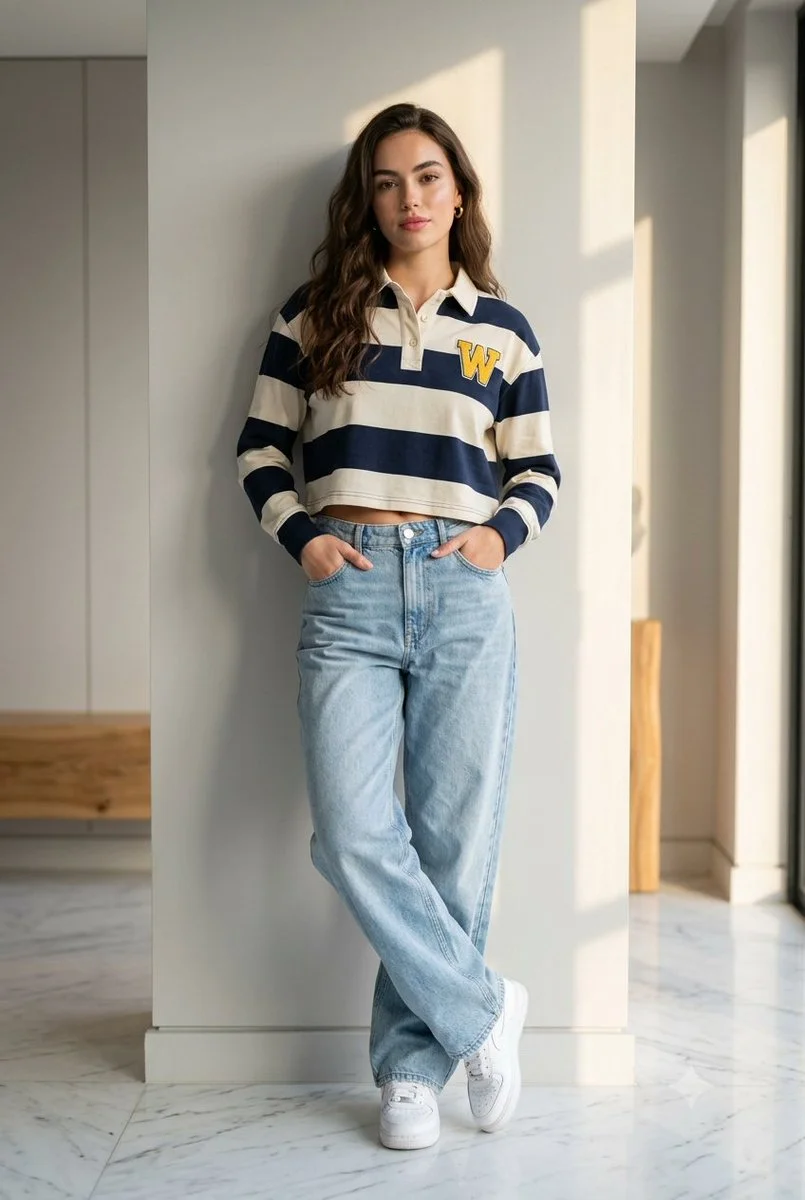
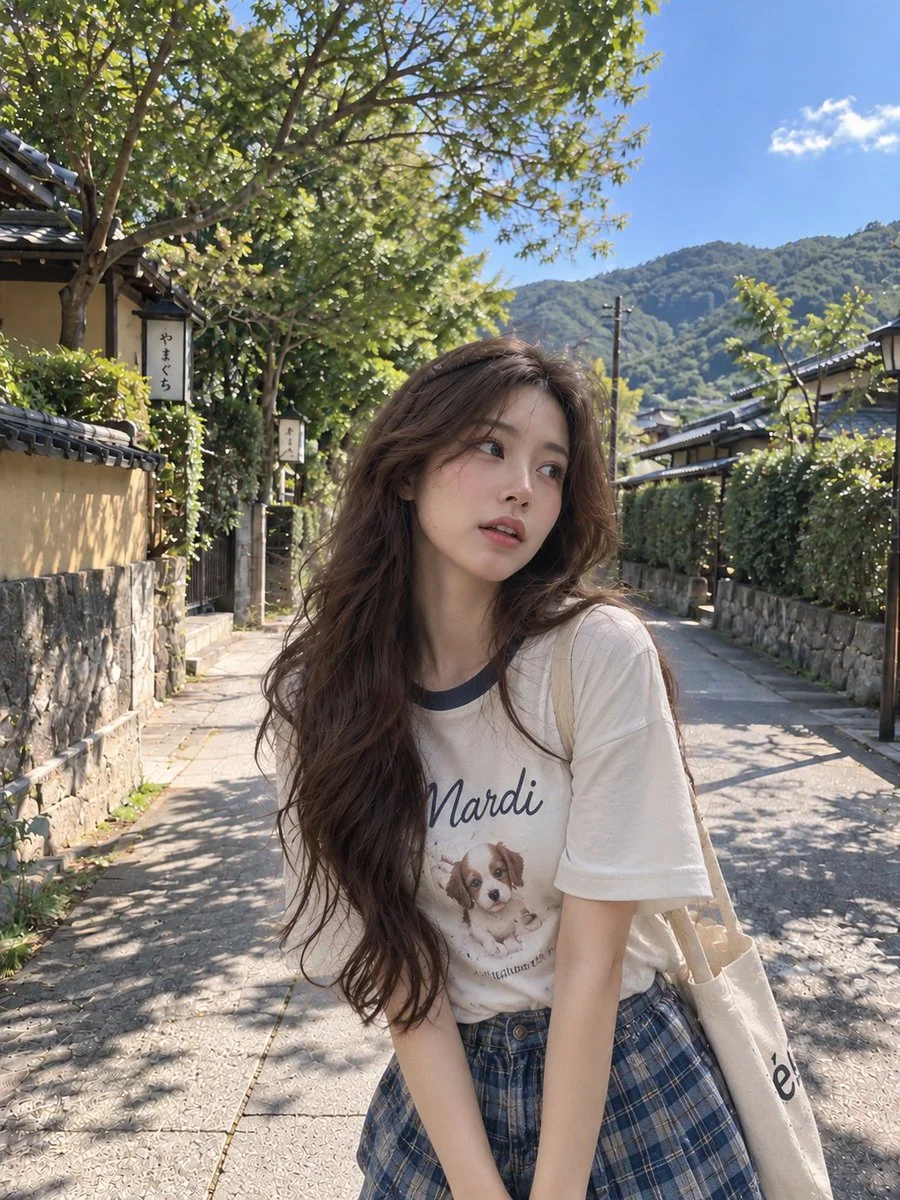
Fordern Sie eine klare, brustlange Linie und einen natürlichen Scheitel an. Vergleichen Sie einen stumpfen Abschluss mit weichen Stufen und achten Sie dabei auf die Kontur über Ihren Schultern.
Verwenden Sie „große, lockere S-Wellen“ für eine weichere Kontur. Geben Sie die gewünschte Länge ausdrücklich an, da Kurven verändern, wie lang das Haar erscheint.
Bitten Sie um eine definierte Lockentextur und sagen Sie, ob Sie Volumen am Oberkopf, um die Wangen oder tiefer in den Längen wünschen. Vergleichen Sie es mit einer Version gleicher Länge.
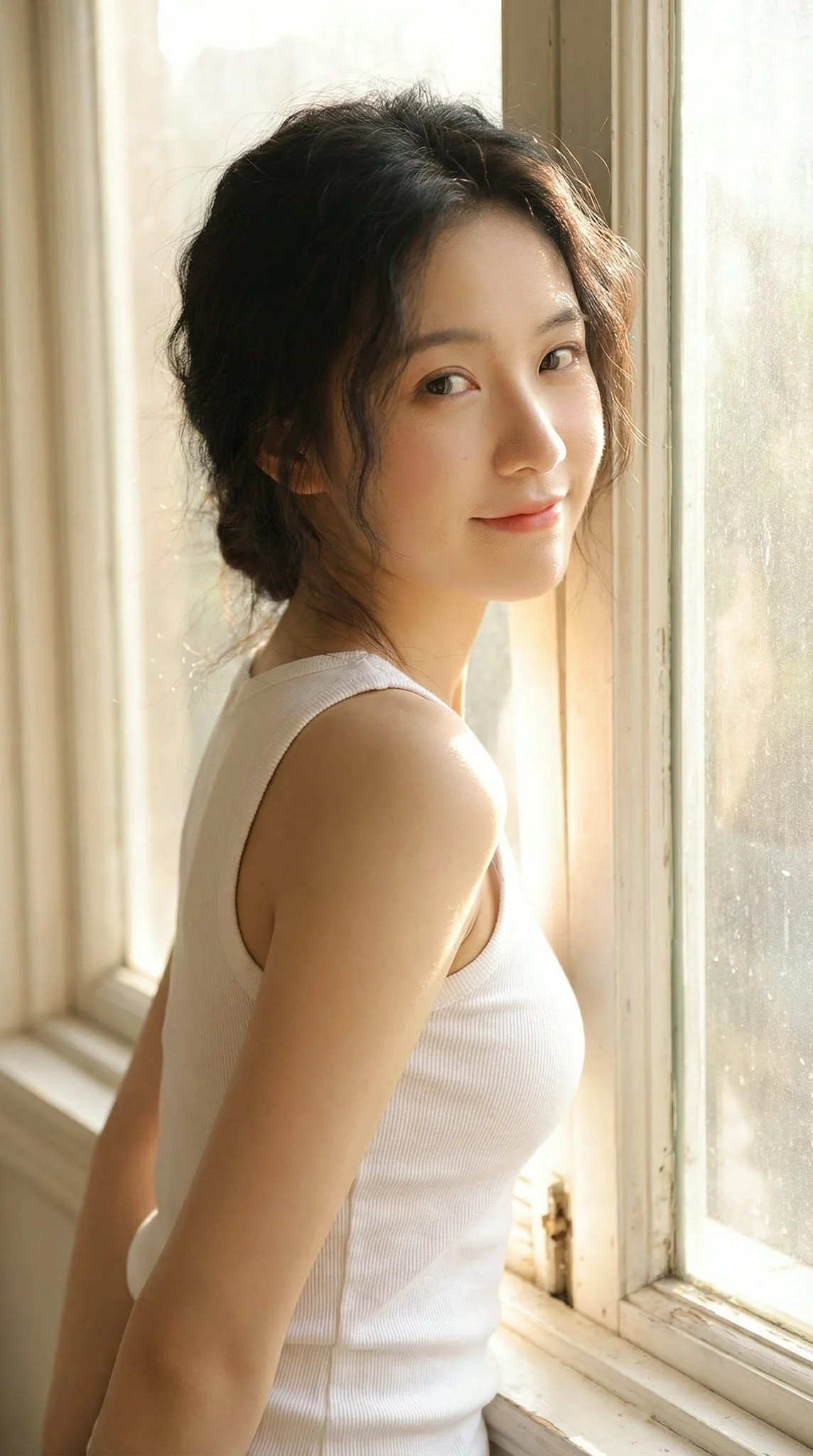
„Verwenden Sie dieses Porträt und verlängern Sie das dunkelbraune Haar auf obere Brustlänge mit einem natürlichen Mittelscheitel und glatten, sanft ausgedünnten Enden. Behalten Sie dasselbe Gesicht, denselben Hautton, dieselbe Pose, Kleidung und denselben Hintergrund. Lassen Sie das Haar natürlich über beide Schultern fallen.“
Behalten Sie für die nächste Version die Längenangabe bei und ersetzen Sie „glatt“ durch „große, lockere Wellen“. Um eine längere Option zu vergleichen, ändern Sie nur den Endpunkt auf Taillenlänge. So bleibt der Grund für jeden Unterschied klar.
Die kostenlose Nutzung hängt von den Credits oder dem Angebot ab, das derzeit für dein Konto verfügbar ist. Melde dich an, prüfe dein Guthaben und lies das aktuelle Angebot des Generators, bevor du absendest. Die Auswahl eines Stils oder das Bearbeiten deines Prompts startet keine Generierung.
Verwende den Credit-Betrag, der neben der Generieren-Aktion für dein ausgewähltes Modell und deine Einstellungen angezeigt wird. Prüfe ihn erneut, nachdem du die Bildgröße, das Modell oder andere Optionen geändert hast. Dein aktueller Plan und dein verfügbares Guthaben entscheiden, ob du die Aufgabe absenden kannst.
Verfolge den Auftrag nach dem Absenden im Verlauf. Die Dauer hängt vom gewählten Modell, den Bildeinstellungen und der aktuellen Auslastung ab. Warte, bis der Aufgabenstatus abgeschlossen ist, statt eine feste Lieferzeit anzunehmen oder denselben Auftrag erneut einzureichen.
Verwenden Sie Image to Image und beschreiben Sie den gewünschten Endpunkt und die Textur. Ein Foto mit sichtbaren Schultern und Platz darunter bietet Ihnen eine klarere Möglichkeit, die neue Länge zu beurteilen.
Kurven und Volumen können die sichtbare Kontur verändern. Geben Sie an, wo die Enden am Körper fallen sollen, und vergleichen Sie verschiedene Texturen mit demselben Endpunkt.
Geben Sie die aktuelle Farbe im Prompt an und bitten Sie darum, nur Länge oder Textur zu ändern. Prüfen Sie die Farbe und das Gesicht zusammen mit dem Original, bevor Sie das Ergebnis auswählen.
Ein breiteres Porträt von der Brust oder Taille aufwärts ist für längeres Haar nützlicher, da Sie die vollen Enden sehen können und wie das Haar über die Schultern fällt.
Text to Image erstellt ein Frisurenkonzept aus einer Beschreibung ohne Referenzmedien. Wechseln Sie zu Image to Image, wenn Sie ein bestimmtes Porträt verwenden möchten.
Behalten Sie das Originalfoto und die Einstellungen bei. Ändern Sie ein Prompt-Detail, verfolgen Sie jeden Auftrag im Verlauf und speichern Sie die Formulierungen zu Länge und Textur für die Versionen, die Ihnen gefallen.
Lade ein gut gerahmtes Porträt hoch, wähle einen Endpunkt an Schulter, Brust oder Taille und halte die erste Textur einfach. Prüfe die Credits, generiere und sieh dir das fertige Bild im Verlauf an.
Einen Langhaar-Vergleich erstellenwigsay.com · Aktualisiert