¿Qué crea esta página?
Una imagen editada que busca colocar a una persona de referencia en la escena base que elijas. La base ya puede contener un grupo; el retrato adicional identifica a la persona que se añade.

Decisiones de revisión y uso compartido
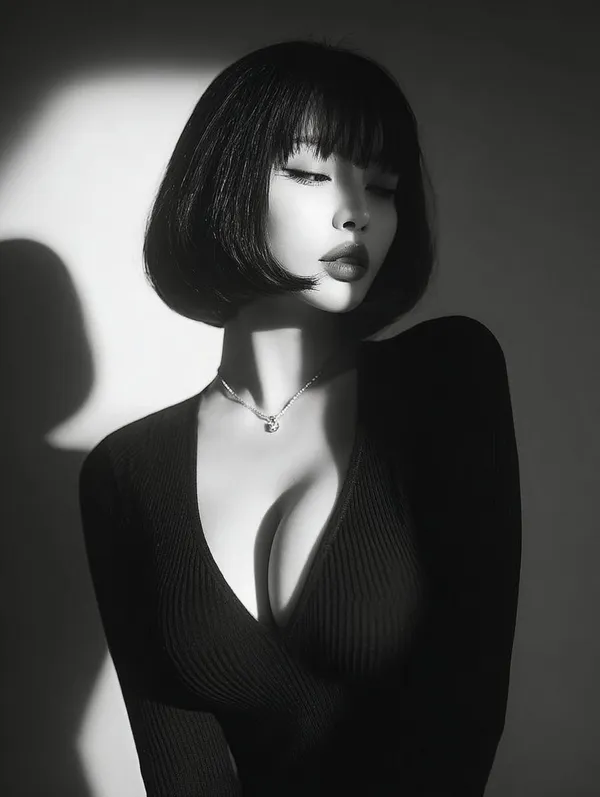
Una imagen editada que busca colocar a una persona de referencia en la escena base que elijas. La base ya puede contener un grupo; el retrato adicional identifica a la persona que se añade.
Elige Imagen a Imagen. Sube la escena base como Imagen de referencia 1 y el retrato de una persona como Imagen de referencia 2. Ambas fotos son obligatorias para este flujo de trabajo de dos imágenes.
Puedes preparar las entradas y explorar los ajustes primero. Una ejecución utiliza la cotización de créditos mostrada; los créditos de prueba o promocionales disponibles pueden cubrirla cuando tu saldo es suficiente.
El modelo seleccionado, los ajustes de salida y la cantidad de imágenes determinan la cotización de créditos en vivo. El procesamiento depende del modelo y la cola; sigue la tarea en Historial hasta que la imagen completada esté lista.
Add People To Photo te ayuda a colocar a una persona que falta en una escena existente usando dos imágenes: la foto base y un retrato de la persona que quieres añadir. Planifica una posición clara, describe la iluminación y luego revisa la imagen generada para comprobar rostros, escala y detalles del fondo. Empieza con una sola adición para que el resultado sea fácil de comparar con tu original.
Abrir el generadorUsa esta guía para ver cómo funciona la silueta de un peinado con el escote, el atuendo y el encuadre de un retrato. Usa la escena base como referencia 1 y a la persona que deseas añadir como referencia 2.
Sube la escena que quieres editar a Imagen de referencia 1. Elige un encuadre con suficiente espacio libre, entorno visible y un ángulo de cámara que haga creíble la posición prevista.
Sube la foto de la persona a Imagen de referencia 2. Prefiere un rostro claramente visible, una vista útil de su ropa y un ángulo razonablemente cercano a la foto base.
Indica dónde debe estar de pie o sentada la persona y compara su tamaño con alguien que ya esté en la escena. Elige los ajustes de salida disponibles y luego revisa los Créditos requeridos antes de enviar.
Abre Historial para seguir el progreso e inspeccionar la imagen terminada. Compara cada rostro original, la escala de la nueva persona, las manos, las sombras y el fondo antes de descargar o compartir.
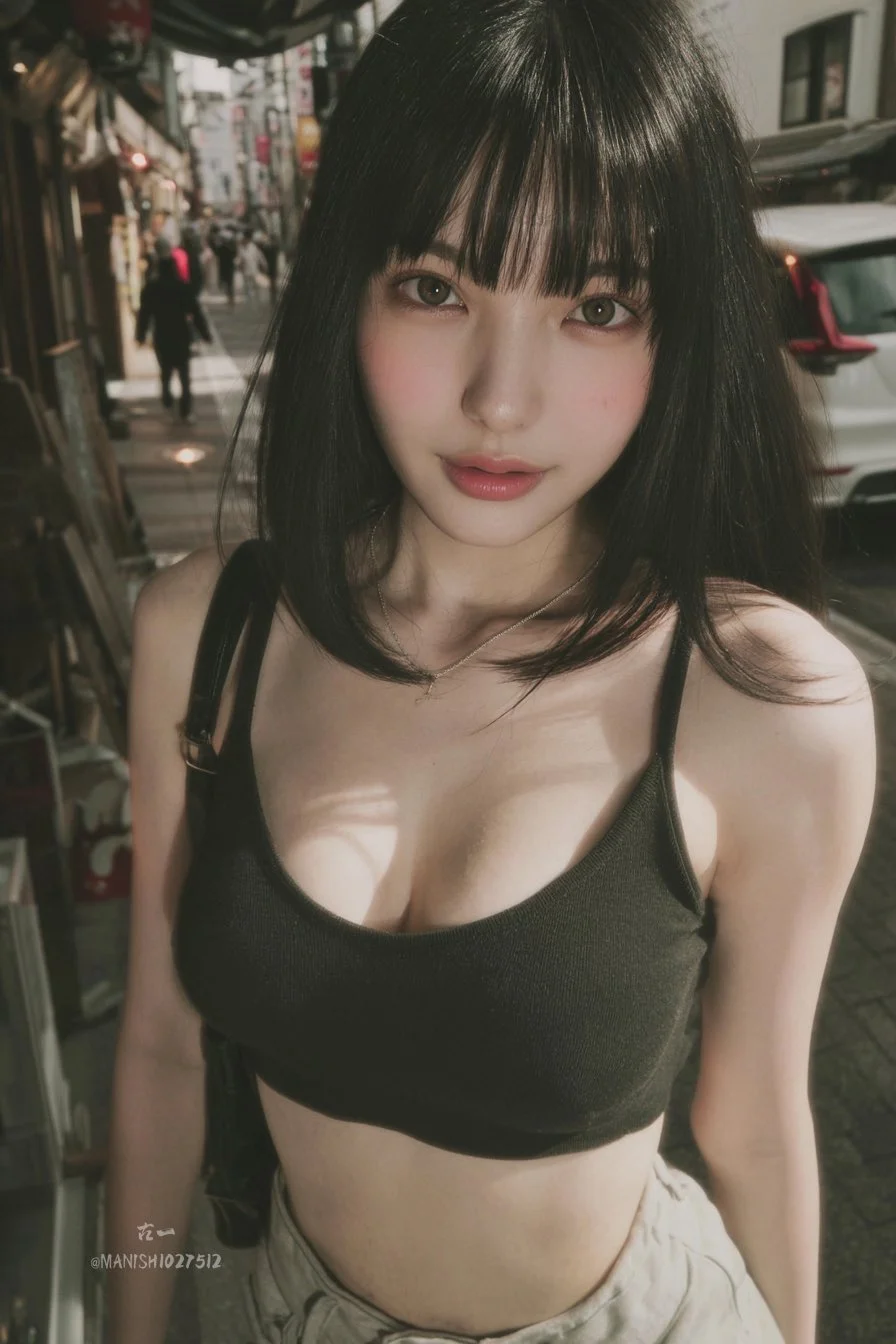
Mantén las dos entradas distintas. Un retrato con una altura de cámara y una dirección de luz similares ofrece a la escena un punto de partida más coherente. Evita un rostro oculto tras gafas de sol, un primer plano muy filtrado o un recorte que deje fuera la ropa que quieres que se vea.
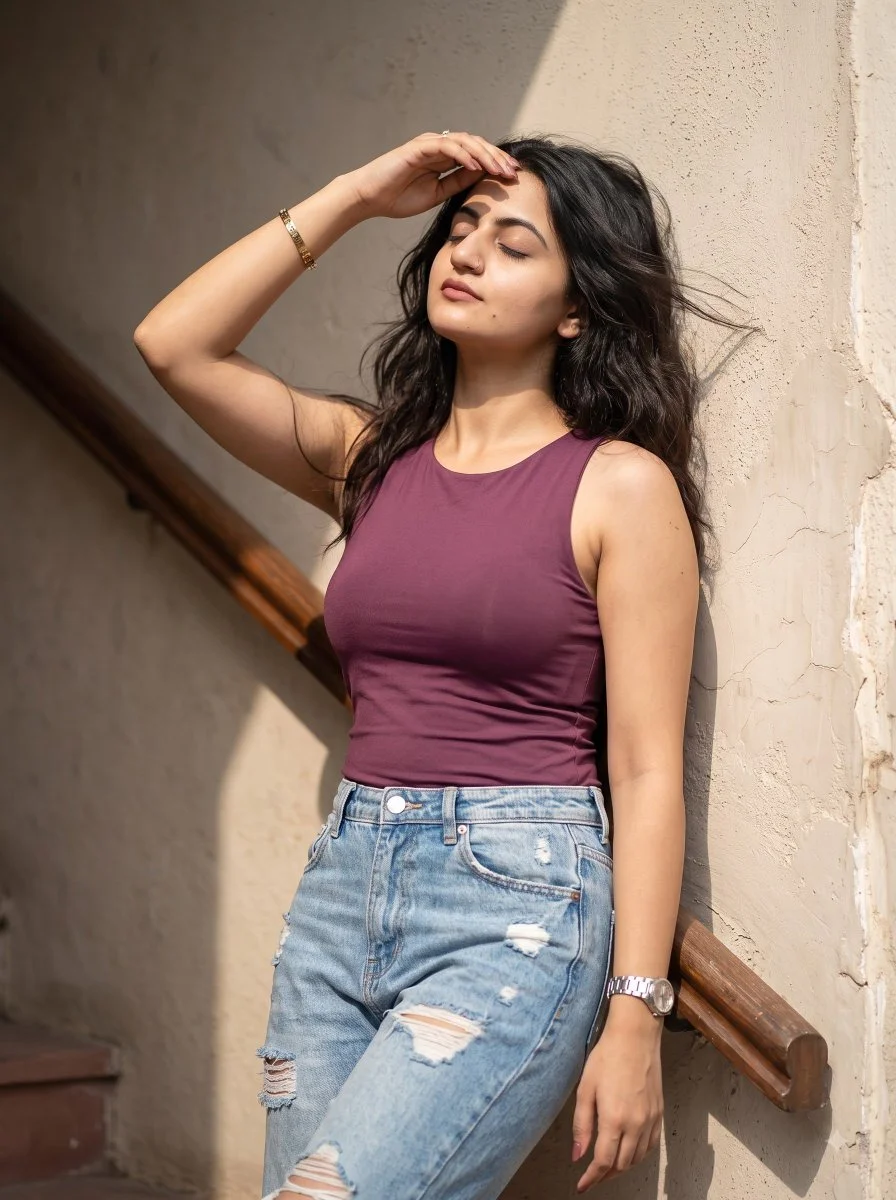
Compara el tamaño de la cabeza, la altura de los hombros y el suelo o asiento visible. Una persona demasiado grande o sentada en un ángulo distinto destacará aunque su rostro se vea nítido.
Describe qué lado es más brillante y dónde caen las sombras suaves. Revisa el cuello, las manos y la ropa de la nueva persona junto a su vecino más cercano.
Menciona a las personas existentes y el fondo en tu indicación, y luego revísalos en la imagen final. Conserva el archivo original para poder comparar cualquier cambio.
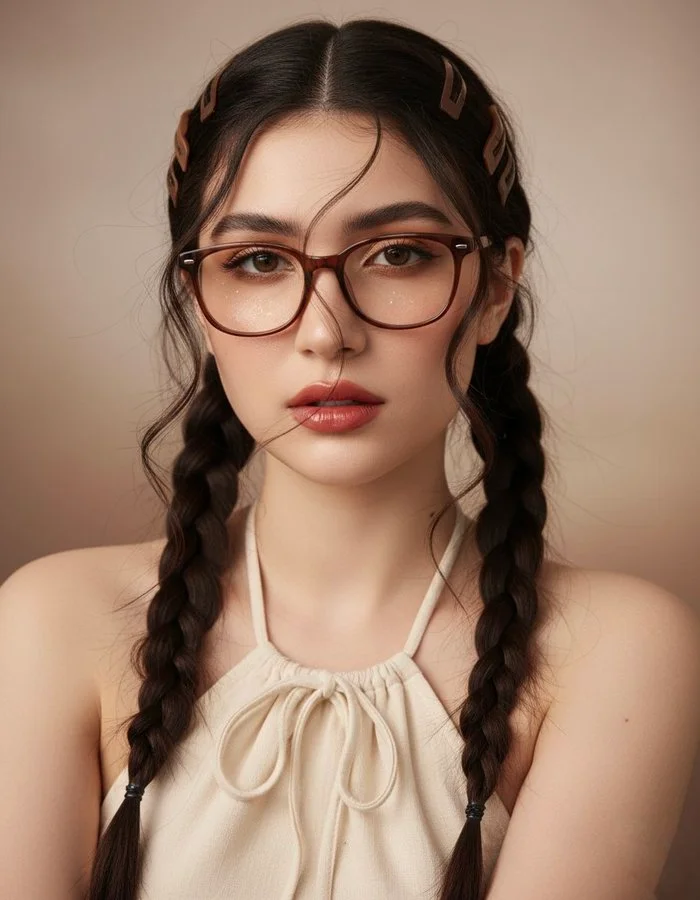
Planifica una actualización de la foto del personal usando el marco del equipo existente y el retrato de un colega. Pide una posición natural en el borde del grupo con postura y luz coherentes.
Crea un recuerdo personal editado a partir de una foto familiar base y el retrato de un familiar. Presta atención a la ropa, la línea de la mirada y la relación entre las personas.
Añade un participante ausente a una composición claramente planificada. Al compartir una imagen editada de un evento o de estilo documental, da a los espectadores suficiente contexto para entender el cambio.
Imagen a imagen requiere exactamente dos referencias: una escena base y un retrato de la persona que se va a añadir. El envío requiere un modelo GPT Image 2 disponible con un presupuesto actual. El precio es el presupuesto en vivo que se muestra en el generador, incluidos los ajustes seleccionados y la cantidad de imágenes. Cada nueva ejecución tiene su propio presupuesto; cambiar las entradas o explorar los ajustes no envía un trabajo.
El tiempo de generación varía según el modelo, el tamaño de salida y la cola. Después de enviar, usa el Historial para seguir la tarea y abrir la imagen completada para revisarla. Si abandonas la página, vuelve a la misma cuenta para consultar tus resultados.
Exactamente dos para esta página: una foto base o de grupo y un retrato de la persona que quieres añadir. Mantén la base en la Imagen de referencia 1 y el retrato en la Imagen de referencia 2.
Este flujo de trabajo añade una persona de referencia a la vez. Revisa la primera edición y luego usa una imagen revisada adecuada como base para una ejecución separada si quieres planificar otra adición. Cada ejecución usa su propia cotización mostrada.
Preparar tus fotos y explorar los controles no inicia la generación. Una ejecución usa los créditos mostrados. Tu saldo disponible de prueba, promocional o comprado determina si puedes comenzar sin comprar más.
Consulta los Créditos requeridos después de seleccionar el modelo disponible y los ajustes de salida. La cotización en vivo y la cantidad de imágenes elegida determinan los créditos para la siguiente ejecución.
El procesamiento depende del modelo seleccionado, los ajustes de imagen y la cola. Sigue el estado de la tarea en el Historial; allí aparecerá una imagen completada para revisarla y descargarla.
La indicación puede pedir que se conserven las personas, la ropa y el fondo existentes, pero compara la imagen final con el original. Revisa los rostros importantes y los detalles finos antes de compartir.
Texto a imagen crea una imagen a partir de tu descripción escrita. No muestra campos de carga de referencias ni envía las dos fotos en caché. Vuelve a Imagen a imagen para continuar con la edición basada en fotos.
Inspecciona el nuevo rostro, las manos, la escala y las sombras, y luego compara a las personas originales y el fondo. Conserva la foto de origen y describe la imagen como editada cuando ese contexto sea importante.
wigsay.com · Actualizado