AI 프로필 사진 생성기
프로필 사진 작품을 만들 수 있는 인물 사진 중심 이미지 도구를 살펴보세요.

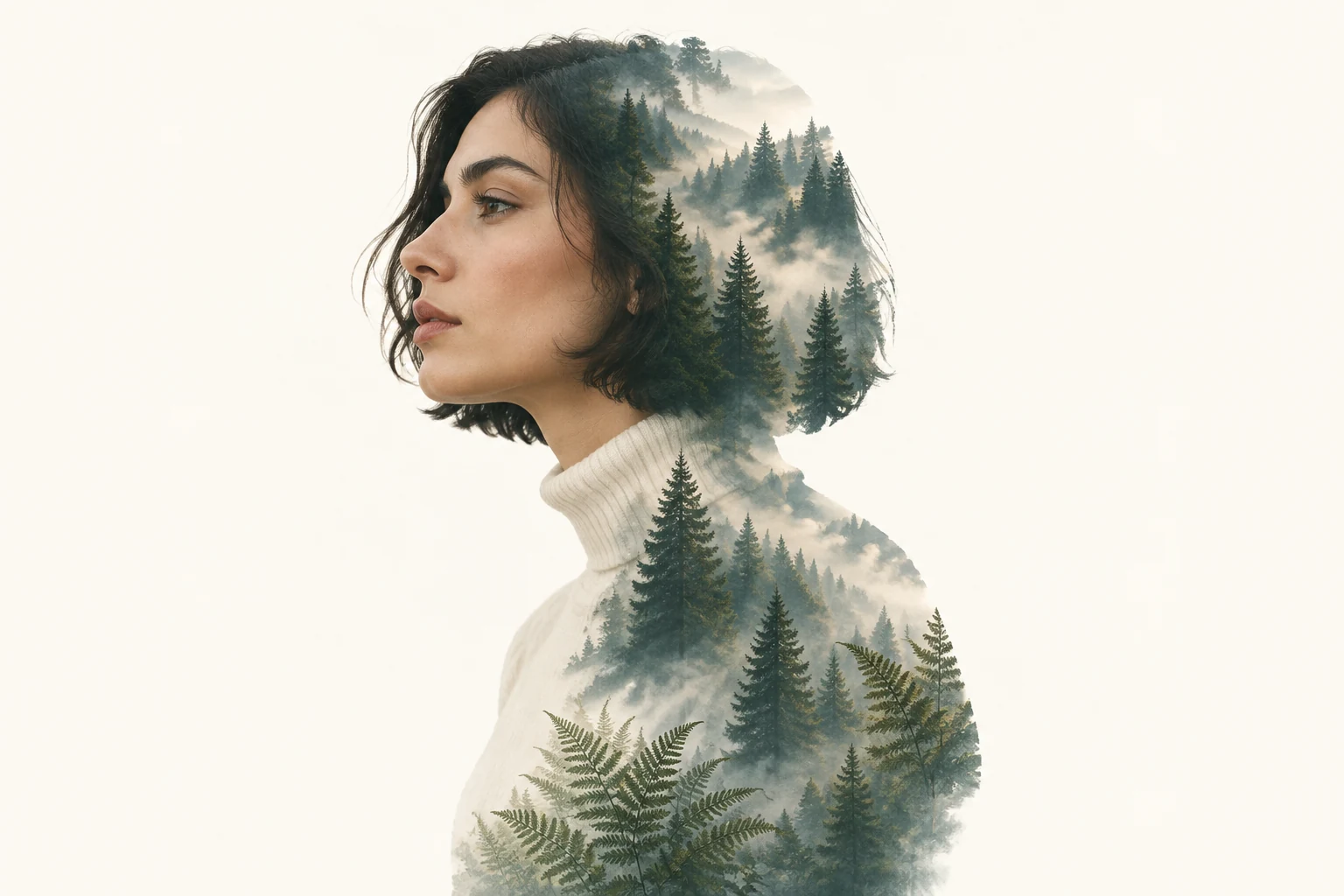
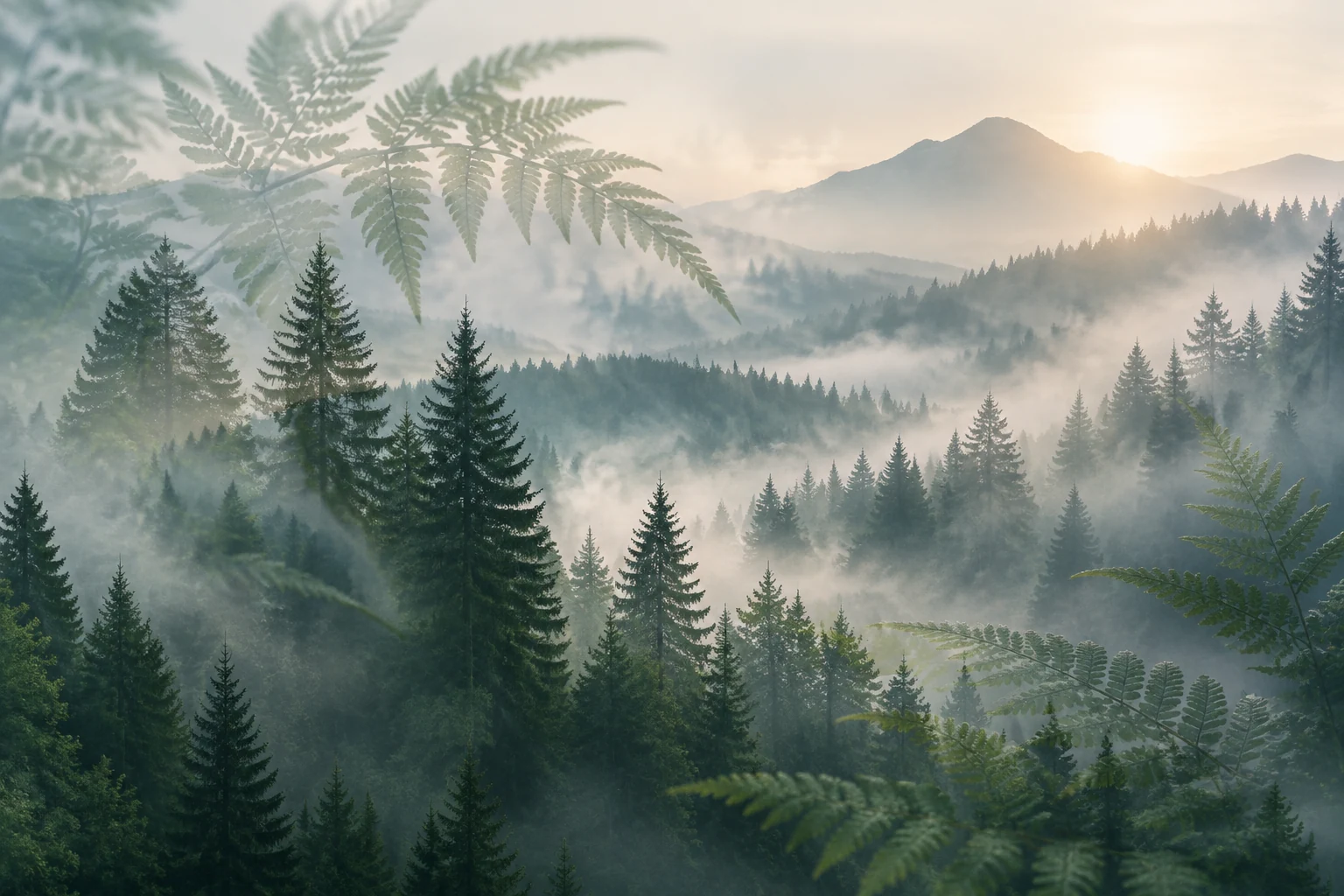
이중 노출 효과 인물 사진은 사람의 윤곽 안에 두 번째 시각적 아이디어를 배치해, 헤어컷 미리보기가 아닌 하나의 완성된 작품을 만듭니다. Wigsay에서 Text to Image를 사용해 가상의 인물과 실루엣 안에 들어갈 모티프를 묘사하거나, Image to Image를 사용해 업로드한 인물 이미지 한 장을 편집 가능한 프롬프트에 묘사한 모티프와 함께 변형해 보세요. 이 가이드에서는 따뜻한 흰색 배경에, 왼쪽을 바라보는 편안한 자세의 가상 성인 여성 인물을 예로 듭니다. 짧은 짙은색 단발머리, 밝은 올리브색 피부, 아이보리색 터틀넥을 착용한 인물의 실루엣 안에는 겹겹이 펼쳐진 소나무 숲과 부드러운 안개, 섬세한 고사리 잎을 배치합니다.
Text to Image에서는 가상의 인물과 내부 모티프를 묘사해 업로드 없이 텍스트만으로 독창적인 인물 사진을 만듭니다. Image to Image에서는 인물 이미지 한 장을 업로드하고 편집 가능한 프롬프트에 모티프를 묘사합니다. 모티프를 보여 주는 이미지는 말로 해석할 시각적 아이디어일 뿐, 두 번째 업로드 항목이 아닙니다.
Image to Image를 사용할 때는 머리와 헤어스타일이 배경과 쉽게 구분되는 인물 사진을 선택하세요. 명암 대비가 뚜렷하고 윤곽 주변에 여백이 있으며, 머리카락과 피부, 옷을 구분해 주는 조명이 있는 사진을 고르세요. 배경이 복잡하거나 머리카락이 비슷한 색상의 주변 환경과 섞이는 사진은 피하세요.
모티프와 배치 위치를 구체적으로 지정하세요. 예를 들어 인물 실루엣 안에 겹겹이 펼쳐진 소나무 숲을 배치하고, 부드러운 안개와 몇 줄기의 고사리 잎으로 장식한다고 설명할 수 있습니다. 인물의 윤곽은 알아보기 쉽게 유지하도록 명시하세요. 이미지를 업로드했다면 가상의 예시 인물을 그대로 복사하거나 특정한 옷차림, 자세, 배경을 가정하지 말고 실제 이미지의 특징을 언급하세요.
Seedream 5.5와 구도에 맞는 사용 가능한 패널 크기 또는 가로세로 비율 옵션을 선택하세요. 시작하기 전에 Generate 옆의 실시간 크레딧을 확인한 다음 History에서 상태를 확인하세요. 윤곽과 인물 특징, 숲 모티프가 조화를 이루는지 살펴보고 필요하면 프롬프트나 입력 이미지를 조정하세요.
이 가이드에서 이중 노출은 인물의 얼굴과 헤어스타일을 알아볼 수 있게 유지하면서 사람의 실루엣 안에 두 번째 장면을 배치하는 인물 사진 아트 콘셉트입니다. 소개하는 짧은 단발머리와 숲의 조합은 예술적으로 재해석한 작품이지 헤어컷 미리보기가 아닙니다. 얼굴과 머리카락의 윤곽이 또렷하게 드러나도록 유지하면서 숲을 시각적 이야기로 활용하세요.
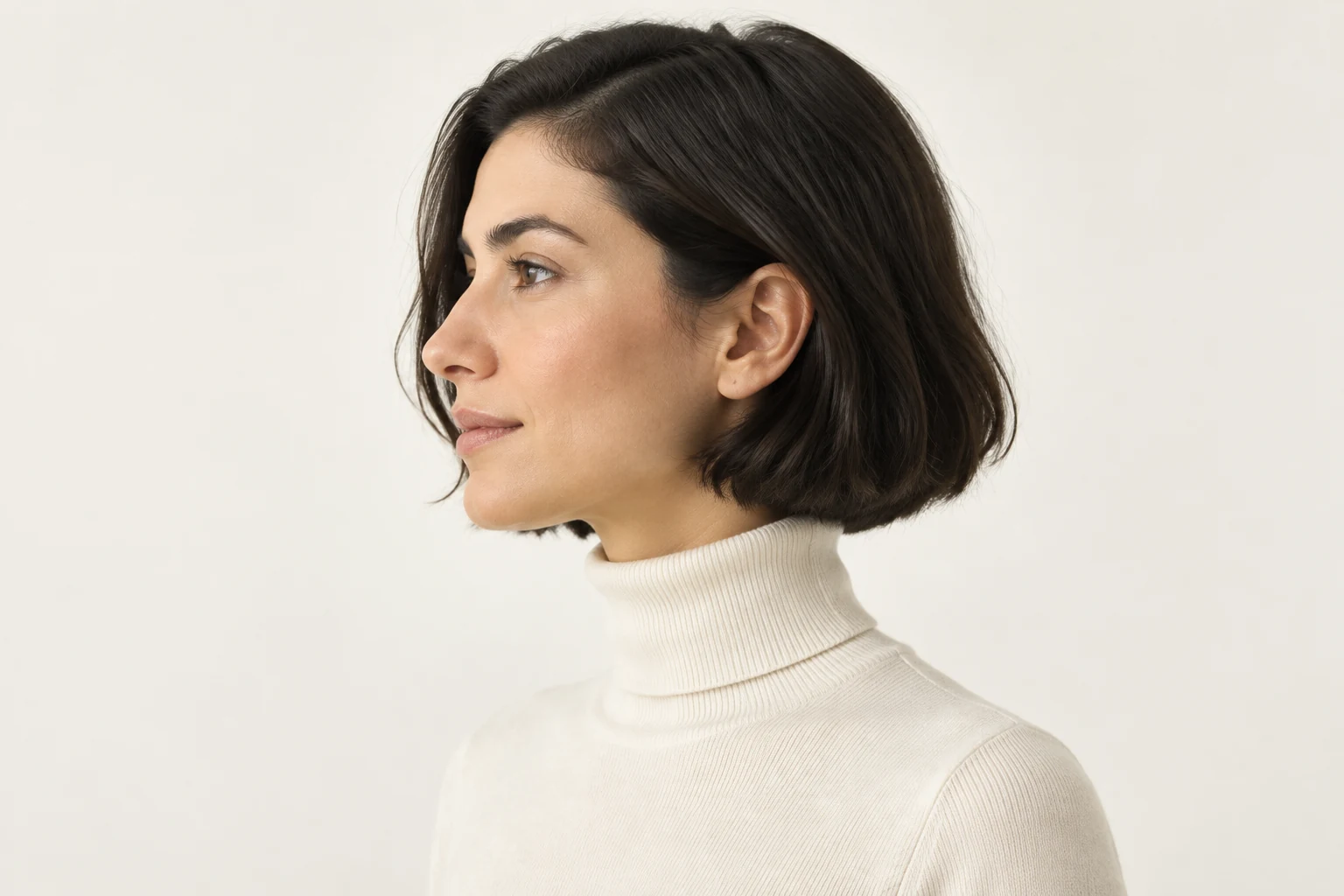
Text to Image는 업로드 없이 글로 묘사한 내용을 바탕으로 가상의 인물과 모티프를 새롭게 만듭니다. Image to Image는 업로드한 인물 이미지 한 장으로 시작하며, 편집 가능한 프롬프트에 숲이나 다른 모티프를 묘사합니다. 별도의 풍경 이미지를 업로드하는 작업 흐름이 아니며, 여기에 표시된 모티프 참고 이미지는 말로 설명할 아이디어일 뿐입니다. 가능하면 업로드한 인물의 실제 윤곽과 비율, 자세, 알아볼 수 있는 특징을 유지하고, 관련 없는 이미지에 예시 인물이나 단발머리, 옷차림, 따뜻한 흰색 배경을 억지로 적용하지 마세요.
좋은 입력 이미지는 인물과 주변 환경이 분리되어 있으며, 특히 머리와 머리카락 주변이 또렷합니다. 가장자리가 선명하고, 머리카락과 피부를 구분할 만큼 조명이 고르며, 배경이 인물 사진과 경쟁하지 않는 이미지를 고르세요. 단순한 옆모습이나 사분의 삼 방향의 모습은 전체 윤곽을 해석하기 쉽게 만들 수 있지만, 프롬프트는 업로드한 이미지의 자세를 존중해야 합니다.
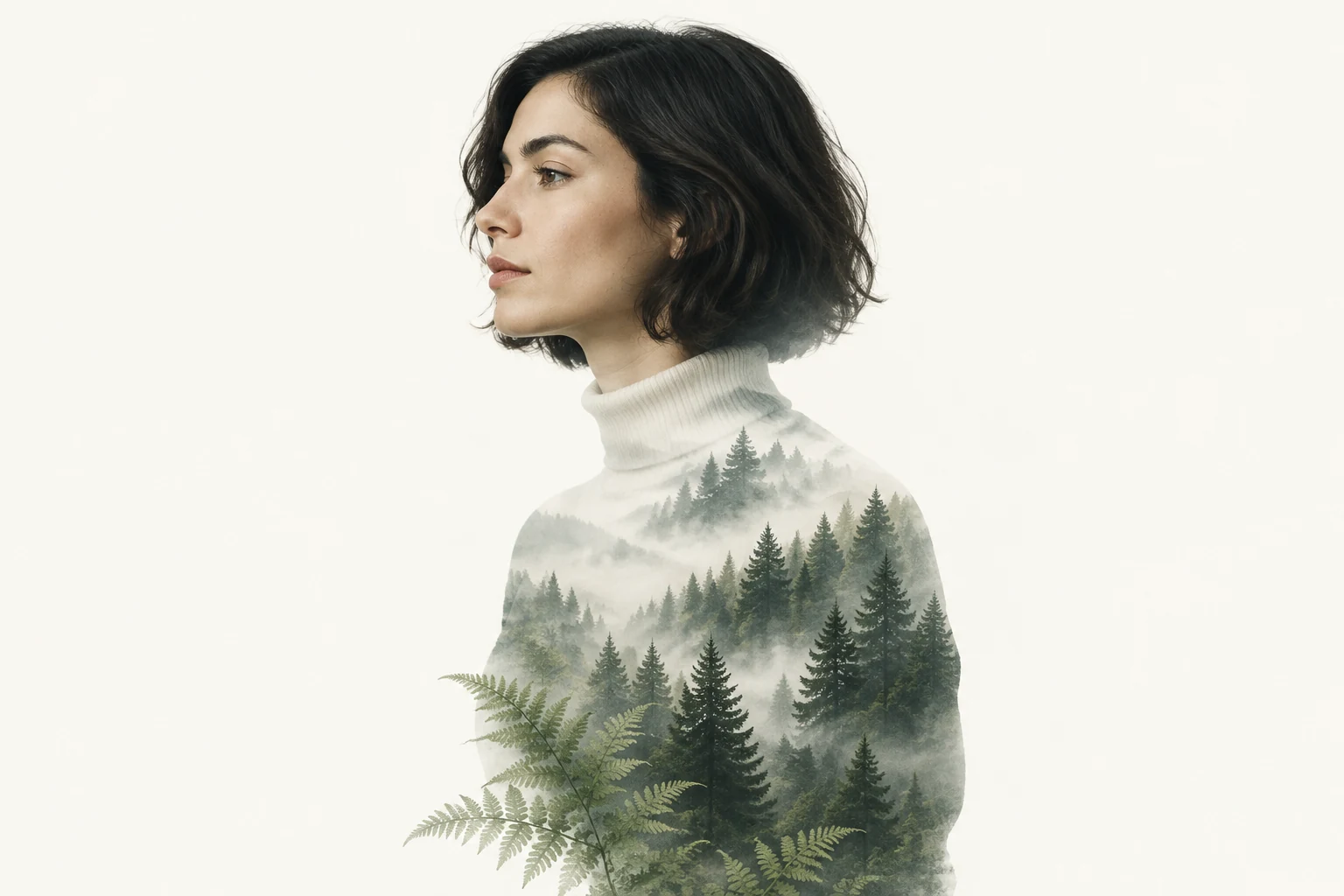
실루엣 안에 들어갈 요소와 시각적으로 선명하게 유지할 요소를 프롬프트에 구체적으로 지정하세요. 숲을 묘사할 때는 깊이감과 안개, 작은 식물 장식을 설명하고, 내부 장면이 너무 두드러진다면 은은하게 섞이도록 요청하세요. 인물 사진은 가상의 성인을 그린 작품이며 인물 정체성이나 머리카락의 세부 요소는 달라질 수 있으므로, 정확히 똑같이 재현되리라 기대하기보다 균형이 적절한지 확인하세요.
아니요. 이 가이드에서 다루는 이중 노출 효과는 사람의 실루엣 안에 내부 모티프를 배치하는 인물 사진 작품이며, 헤어컷을 미리 보여 주는 기능이 아닙니다.
네. Text to Image는 업로드 없이 텍스트를 바탕으로 가상의 인물과 모티프를 새롭게 만듭니다.
인물 이미지 한 장을 업로드하세요. 별도의 풍경 이미지를 업로드하는 대신 편집 가능한 프롬프트에 내부 모티프를 묘사하세요.
인물과 머리카락, 배경이 명암 대비가 뚜렷하고 서로 잘 분리되어 윤곽을 알아보기 쉬운 인물 사진을 선택하세요.
아니요. 해당 세부 요소는 가상의 예시에만 해당합니다. Image to Image에서는 업로드한 인물의 실제 특징을 묘사하고 관련 없는 예시의 세부 요소를 강제로 적용하지 마세요.
시작하기 전에 Generate 옆에 표시된 실시간 크레딧을 확인하고 History에서 생성 상태를 살펴보세요. 여기에는 고정 비용이나 완료 시간이 안내되어 있지 않습니다.
wigsay.com · 수정일