
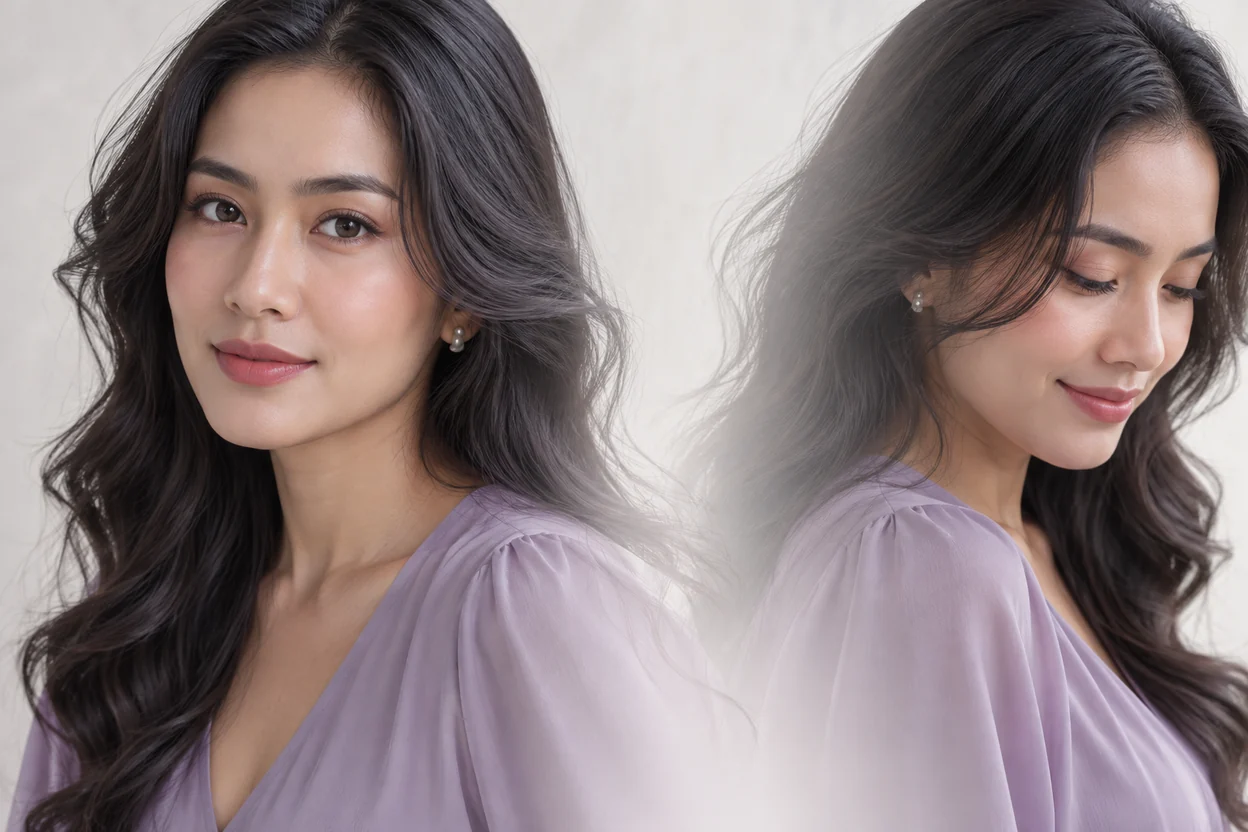
Edição de Fotos em 3 Camadas que mantém os contornos do cabelo visíveis
Crie uma montagem de fotos em três quadros
História
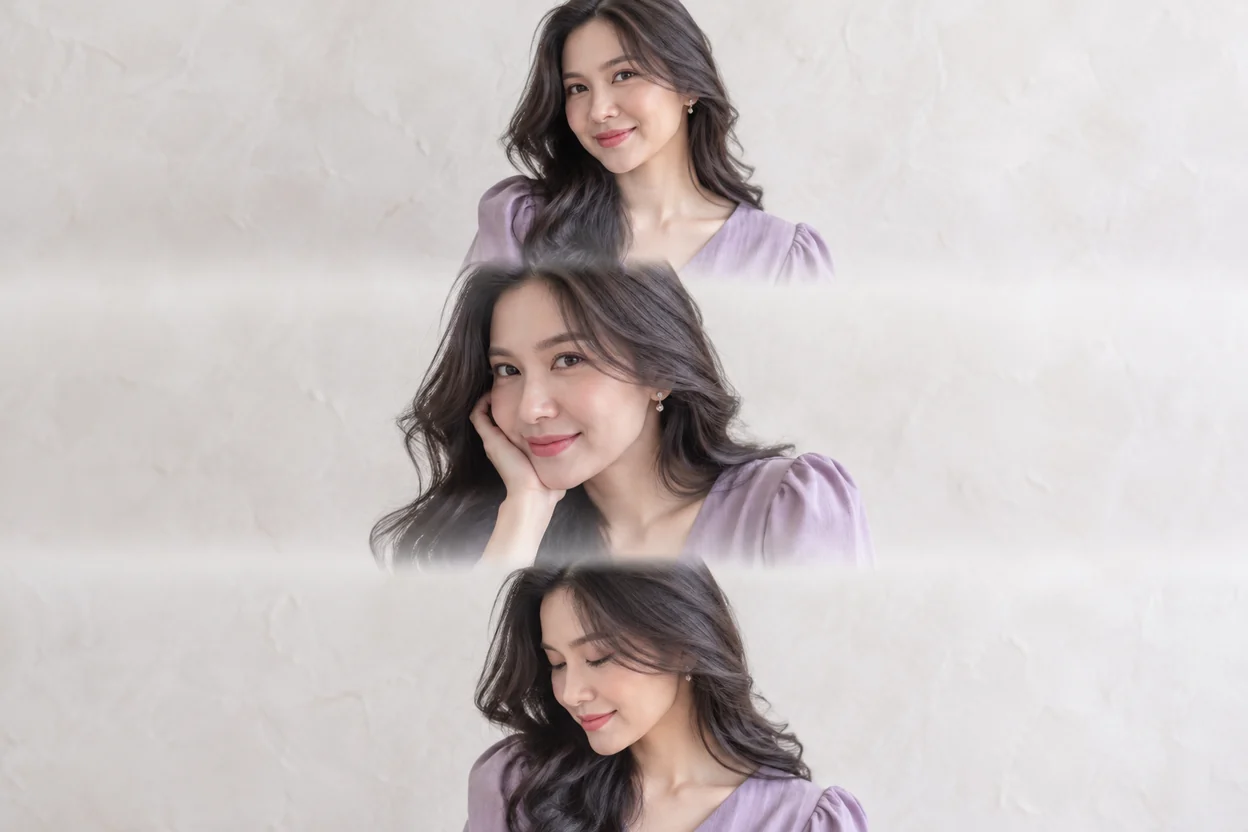
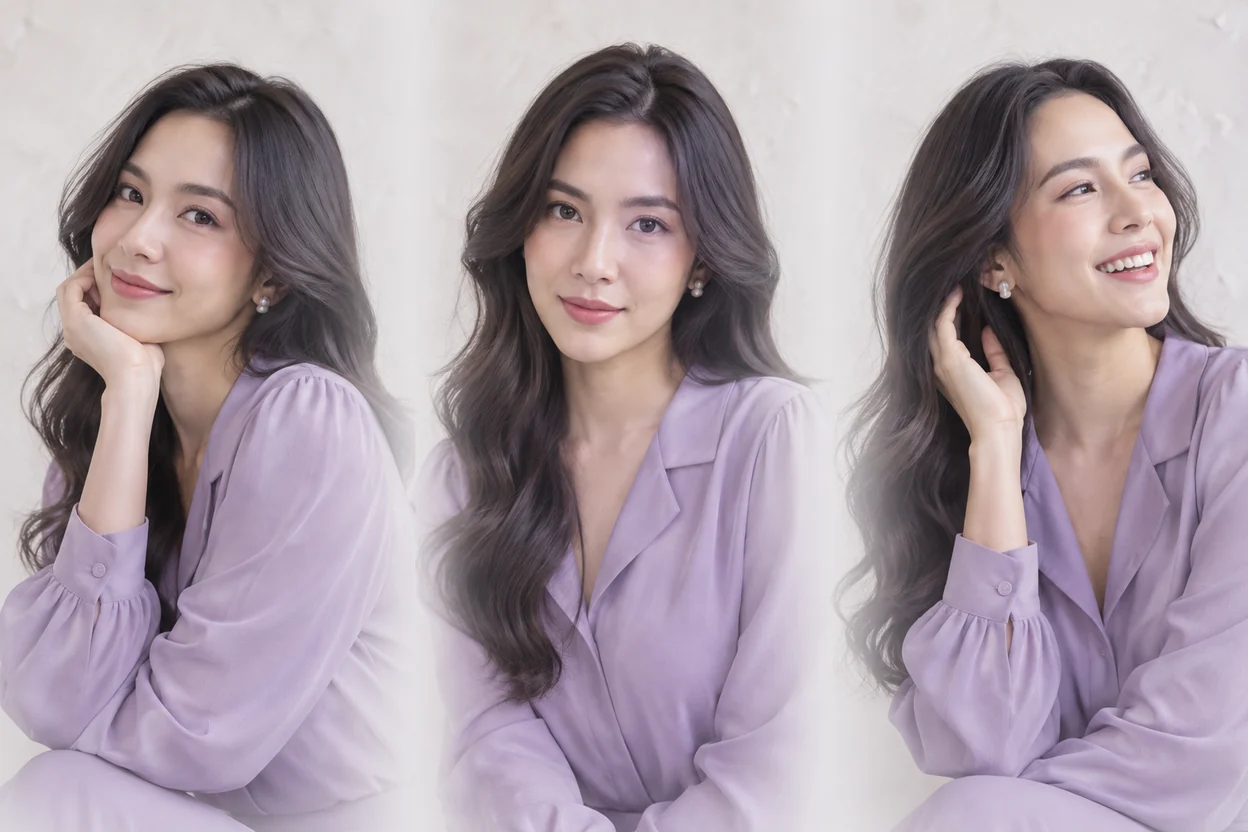
A Edição de Fotos em 3 Camadas cria uma imagem finalizada a partir de um único retrato, organizando vistas próximas, médias e abertas em três faixas com transições brancas suaves. Comece com um retrato de origem sem cortes para ter mais espaço para planejar as vistas ou use o modo de texto para criar uma montagem fictícia sem enviar uma foto.
Crie seu retrato em três faixas
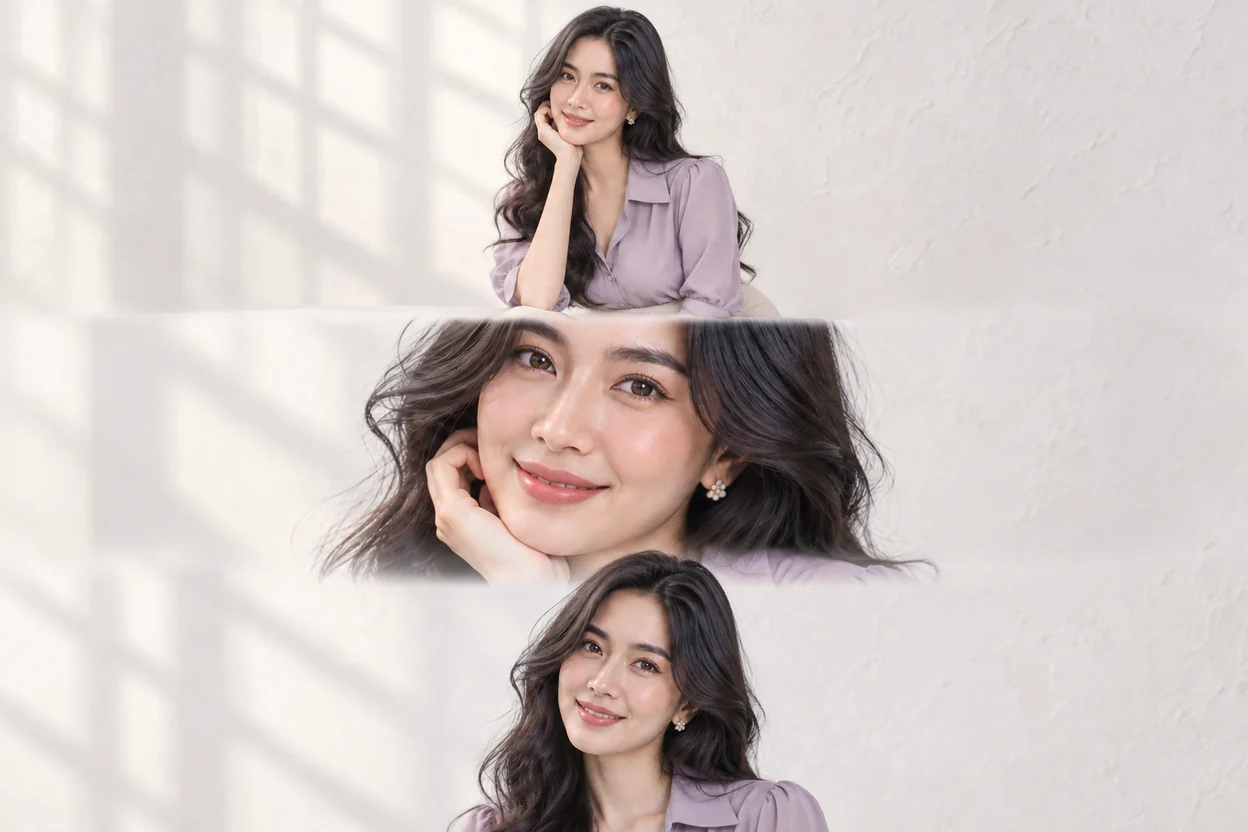
- Escolha o modo de edição e envie um retrato sem cortes ou escolha o modo de texto e descreva uma cena fictícia completa. No modo de edição, peça uma vista aberta em cima, um recorte fechado do rosto no meio e uma vista do peito para cima embaixo; especifique onde as transições devem ficar.
- Mantenha a pessoa reconhecível descrevendo o que deve permanecer consistente, como os traços faciais, o cabelo, a roupa e o cenário. Use a entrada opcional específica do modo se precisar esclarecer um recorte, uma transição ou um detalhe da cena.
- Confira o orçamento exibido e, em seguida, envie a solicitação. O resultado é uma única imagem composta achatada — não um PSD, camadas separadas ou painéis editáveis de forma independente.
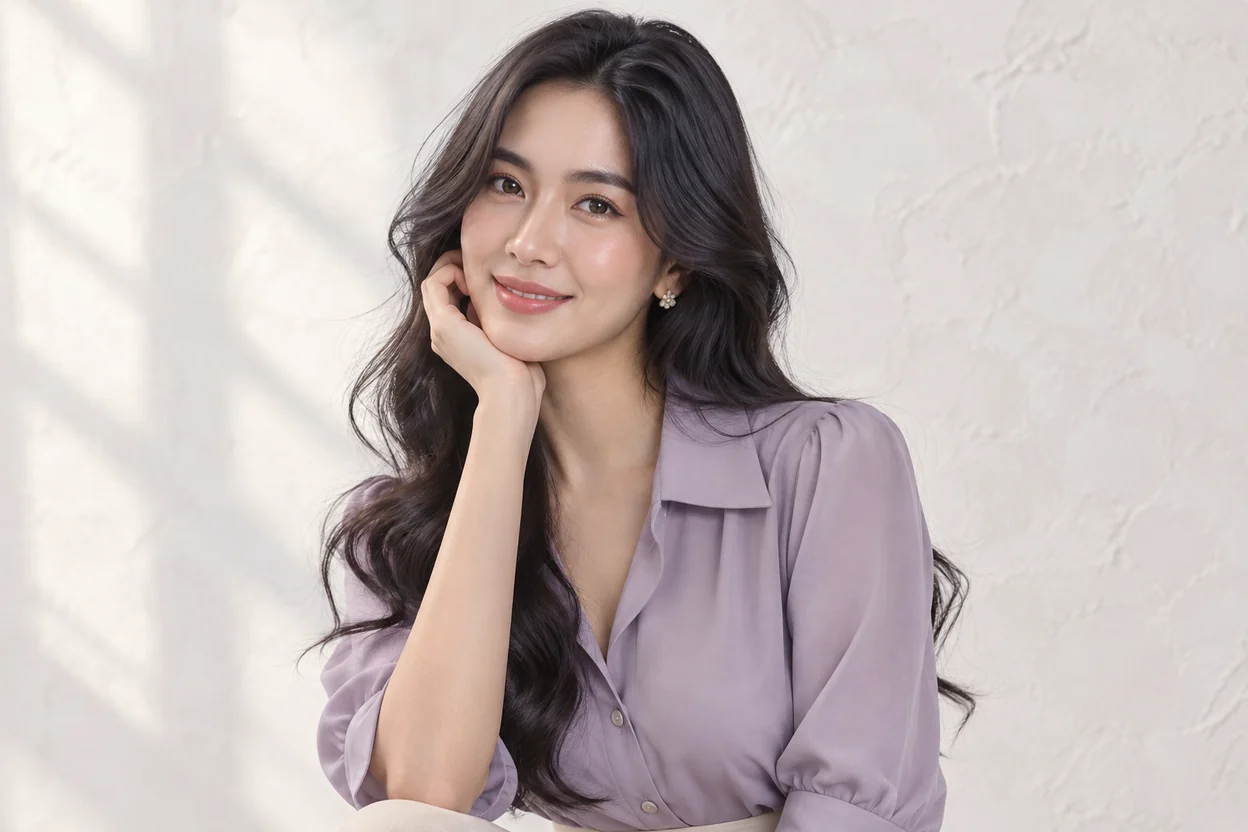
Compare o retrato com o resultado de três quadros
Confira a imagem finalizada
- Compare o rosto, o cabelo e a roupa nas três vistas. Se a identidade ou o estilo mudarem, revise o prompt e tente novamente.
- Confira onde cada recorte começa e termina: a parte de cima deve parecer uma vista mais aberta, o meio deve ser um recorte fechado do rosto e a parte de baixo deve mostrar o peito para cima. Verifique se os contornos do cabelo continuam visíveis por entre as transições claras.
- Abra o resultado em um tamanho adequado e verifique se há junções bruscas, textos indesejados ou detalhes que distraiam nas transições. Use o Histórico para encontrar resultados anteriores.
Dúvidas sobre edição de fotos em três quadros
Isso cria camadas editáveis ou um PSD?
Não. O resultado é uma única imagem composta finalizada e achatada. Não é uma exportação de PSD, e as faixas não são elementos separados editáveis de forma independente.
Que tipo de foto devo enviar?
Use um retrato nítido e sem cortes em que o rosto e o cabelo da pessoa estejam visíveis. Uma imagem de origem sem cortes oferece mais espaço para planejar vistas próximas, médias e abertas.
Posso criar uma montagem sem enviar uma foto?
Sim. O modo de texto cria uma nova montagem fictícia a partir da descrição da sua cena. Descreva diretamente a pessoa, o cenário, as três vistas e as transições.
Qual modelo de imagem esta página usa?
Esta página usa o Nano Banana 2 para editar e gerar imagens. Confira o orçamento exibido antes de enviar e use o Histórico para consultar resultados anteriores.
Quanto tempo leva para gerar a imagem?
Consulte o Histórico após enviar. O status da tarefa mostra quando sua edição está pronta para ser comparada com o retrato original.
Posso experimentar com meus créditos atuais?
Entre na sua conta para verificar seu saldo e acesso. Antes de começar, compare seus créditos disponíveis com o orçamento exibido para o modo e as configurações escolhidos.