KI-Profilbild-Generator
Entdecke ein bildbasiertes Tool zum Erstellen von Porträtkunst für Profilbilder.

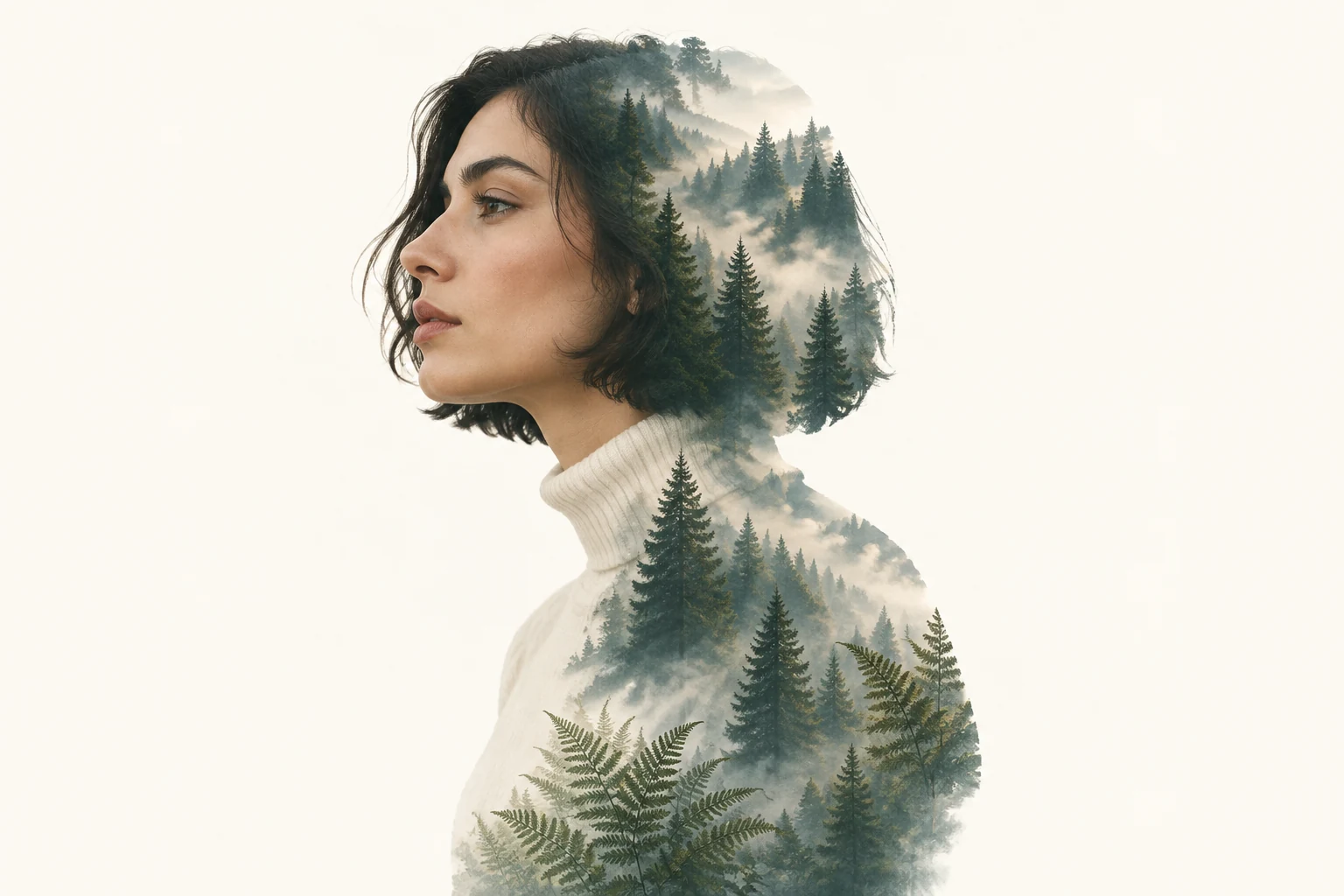
Bei einem Porträt mit Doppelbelichtungseffekt wird eine zweite Bildidee innerhalb der Silhouette einer Person platziert. So entsteht ein komponiertes Kunstwerk statt einer Vorschau auf einen Haarschnitt. Verwende auf Wigsay Text to Image, um ein originelles fiktives Porträt und dessen Innenmotiv zu beschreiben, oder Image to Image, um ein einziges hochgeladenes Motivbild mithilfe des Motivs im bearbeitbaren Prompt anzupassen. Dieser Leitfaden verwendet das entspannte linke Profil einer fiktiven erwachsenen Frau mit kurzem dunklem Bob, heller olivfarbener Haut und einem elfenbeinfarbenen Rollkragenpullover. Innerhalb ihrer Silhouette befinden sich ein geschichteter Kiefernwald, sanfter Nebel und zarte Farnwedel vor einem warmweißen Hintergrund.
Beschreibe bei Text to Image eine fiktive Person und das Innenmotiv, um ohne Upload ein originelles Porträt aus Text zu erstellen. Lade bei Image to Image ein einziges Bild der Person hoch und beschreibe das Motiv im bearbeitbaren Prompt. Das Bild mit den Motivdetails ist eine visuelle Idee, die in Worten interpretiert werden soll, und kein zweiter Upload.
Wähle für Image to Image ein Porträt, auf dem sich Kopf und Frisur deutlich vom Hintergrund abheben. Achte auf einen klaren Hell-Dunkel-Kontrast, sichtbaren Freiraum um die Kontur und eine Beleuchtung, die Haare, Haut und Kleidung voneinander abgrenzt. Vermeide unruhige Hintergründe oder Haare, die mit ähnlich gefärbten Umgebungen verschmelzen.
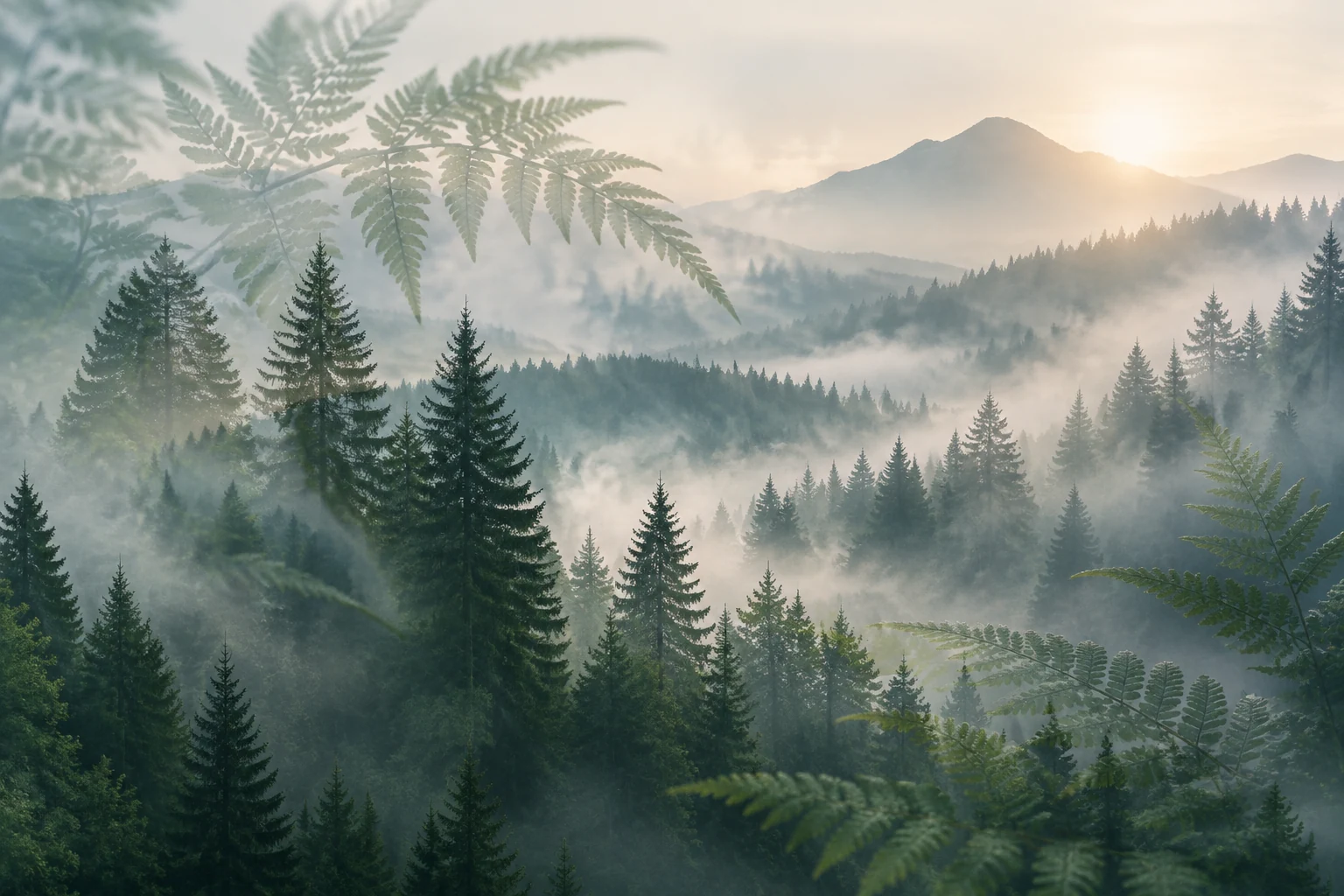
Benenne das Motiv und seine Platzierung direkt: zum Beispiel einen geschichteten Kiefernwald innerhalb der Porträtsilhouette, der durch Nebel weichgezeichnet wird, mit einigen Farnwedeln. Weise darauf hin, dass die Person erkennbar bleiben soll. Beziehe dich bei einem vorhandenen Upload auf dessen tatsächliche Merkmale, statt die fiktive Person aus dem Beispiel zu kopieren oder bestimmte Kleidung, Pose oder einen Hintergrund vorauszusetzen.
Wähle Seedream 5.5 und eine verfügbare Panelgröße oder ein Seitenverhältnis, das zur Komposition passt. Prüfe vor dem Start die Live-Credits neben „Generieren“ und anschließend den Status im Verlauf. Sieh dir an, ob Kontur, Merkmale der Person und Waldmotiv gut zusammenwirken. Passe bei Bedarf den Prompt oder das Eingabebild an.
In diesem Leitfaden wird Doppelbelichtung als Konzept für Porträtkunst verstanden: Eine zweite Szene wird innerhalb der Silhouette einer Person angeordnet, während Gesicht und Frisur erkennbar bleiben. Die gezeigte Waldkomposition mit kurzem Bob ist eine künstlerische Neuinterpretation und keine Vorschau auf einen Haarschnitt. Nutze den Wald als visuelle Erzählung und achte darauf, dass Gesicht und Haarkontur gut zu erkennen sind.
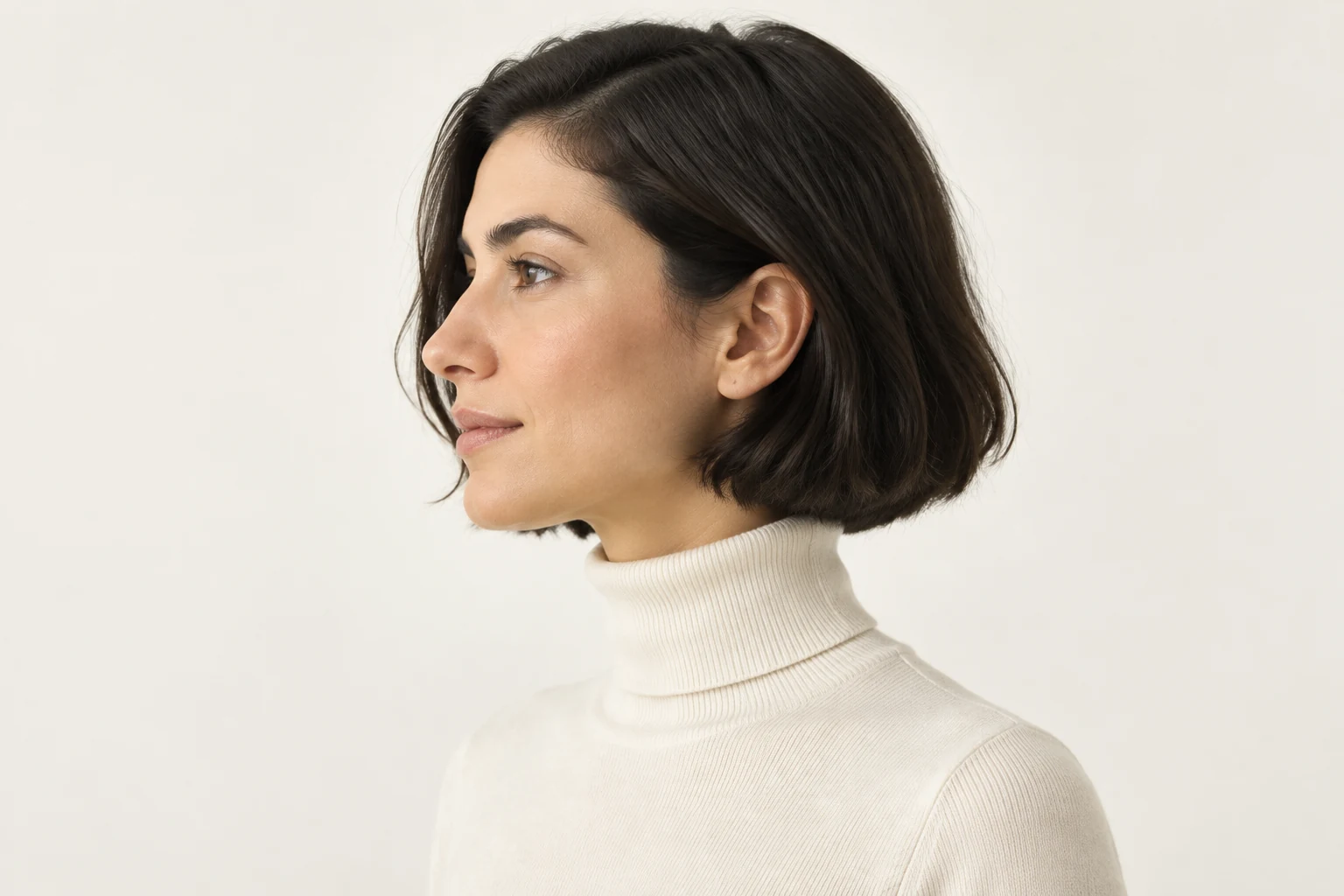
Text to Image erstellt anhand einer Beschreibung ein originelles Motiv mit einer fiktiven Person – ohne Upload. Image to Image beginnt mit einem hochgeladenen Bild einer Person; beschreibe den Wald oder ein anderes Motiv im bearbeitbaren Prompt. Dieser Workflow sieht keinen separaten Landschafts-Upload vor. Die hier gezeigte Motivvorlage ist lediglich eine Idee, die beschrieben werden soll. Bewahre nach Möglichkeit die tatsächliche Kontur, die Proportionen, die Pose und die erkennbaren Merkmale der hochgeladenen Person, ohne ihr die Person, den Bob, die Kleidung oder den warmweißen Hintergrund aus dem Beispiel aufzuzwingen.
Ein gutes Eingabebild hebt die Person deutlich von ihrer Umgebung ab, insbesondere im Bereich von Kopf und Haaren. Achte auf eine klare Kontur, ausreichend gleichmäßige Beleuchtung, um Haare von Haut zu unterscheiden, und einen Hintergrund, der nicht mit dem Porträt konkurriert. Ein schlichtes Profil oder eine Dreiviertelansicht kann die Gesamtform leichter erkennbar machen. Der Prompt sollte dennoch die Pose im hochgeladenen Bild berücksichtigen.
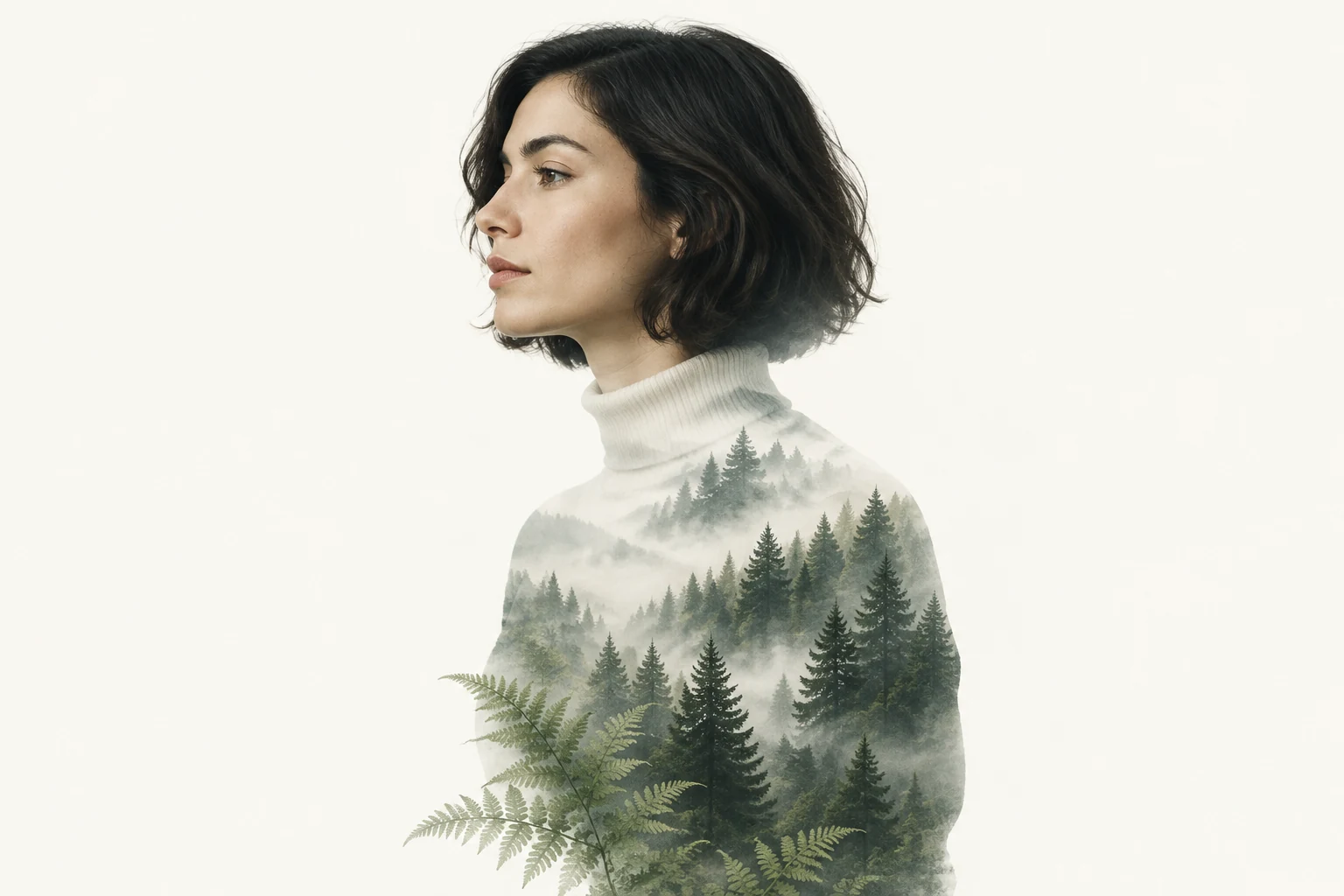
Gib im Prompt genau an, was innerhalb der Silhouette erscheinen und was visuell klar erkennbar bleiben soll. Beschreibe bei einem Wald dessen Tiefe, Nebel und kleine botanische Akzente. Bitte um eine dezente Überblendung, falls die Innenszene zu dominant wirkt. Die Porträts zeigen fiktive Erwachsene; Identität und Haardetails können variieren. Prüfe daher, ob die Balance stimmt, statt eine exakte Ähnlichkeit zu erwarten.
Nein. Der Doppelbelichtungseffekt in diesem Leitfaden ist Porträtkunst, bei der ein Innenmotiv innerhalb der Silhouette einer Person platziert wird. Es handelt sich nicht um eine Vorschau auf einen Haarschnitt.
Ja. Text to Image erstellt ohne Upload anhand einer Texteingabe ein originelles Motiv mit einer fiktiven Person.
Lade ein einziges Bild der Person hoch. Beschreibe das Innenmotiv im bearbeitbaren Prompt, statt ein separates Landschaftsbild hochzuladen.
Wähle ein Porträt mit klarem Kontrast und sichtbarem Abstand zwischen Person, Haaren und Hintergrund, damit die Kontur besser zu erkennen ist.
Nein. Diese Details gehören zum fiktiven Beispiel. Beschreibe bei Image to Image die tatsächlichen Merkmale der hochgeladenen Person und übernimm keine unpassenden Details aus dem Beispiel.
Prüfe vor dem Start die Live-Credits neben „Generieren“ und anschließend den Generierungsstatus im Verlauf. Hier werden weder feste Kosten noch eine bestimmte Bearbeitungszeit angegeben.
Entdecke ein bildbasiertes Tool zum Erstellen von Porträtkunst für Profilbilder.
Besuche den Frisuren-Generator für einen separaten bildbasierten Workflow rund ums Haar.
Entdecke ein Tool für Bilder mit kurzen Haaren, das sich von diesem Porträteffekt unterscheidet.
Entdecke ein Tool für Bilder mit langen Haaren als weitere Option rund um Frisuren.
wigsay.com · Aktualisiert