
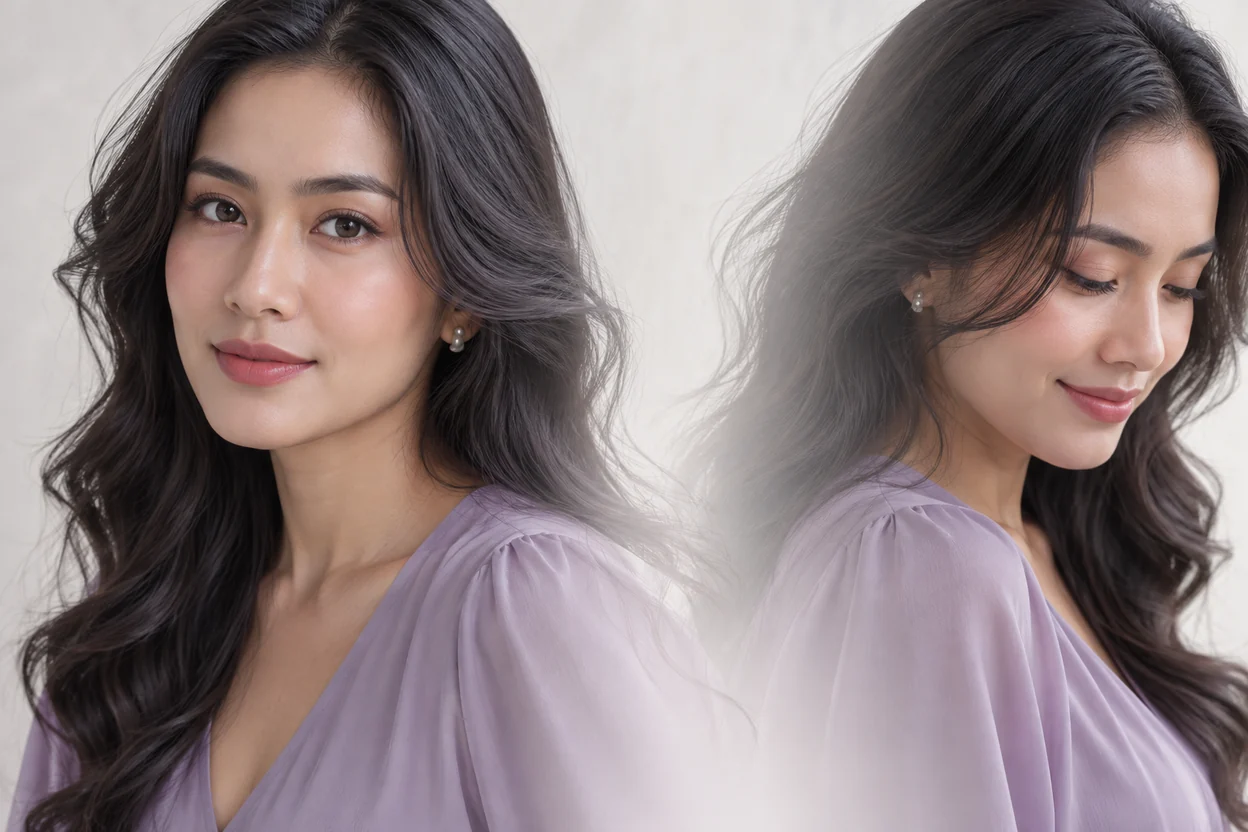
Edición fotográfica de 3 capas que mantiene visibles los contornos del cabello
Crea un montaje fotográfico de tres fotogramas
Historia
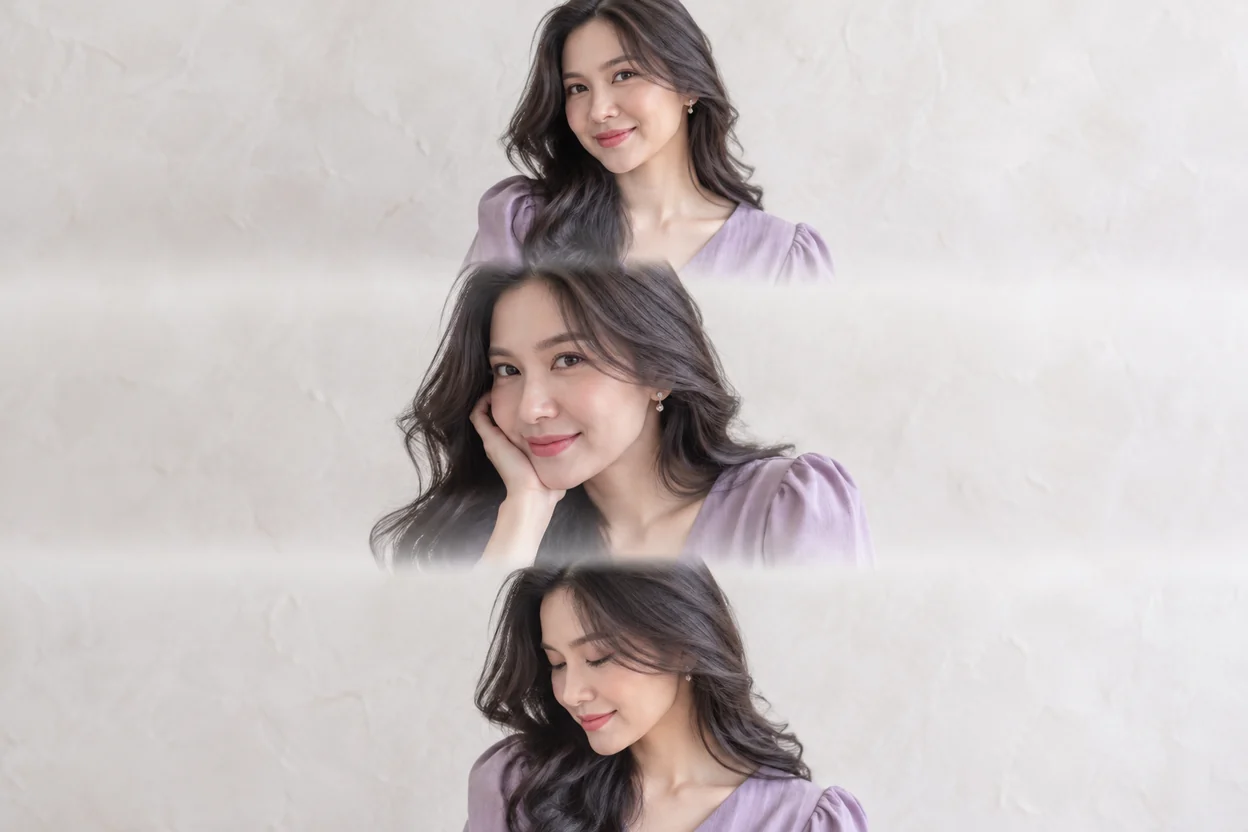
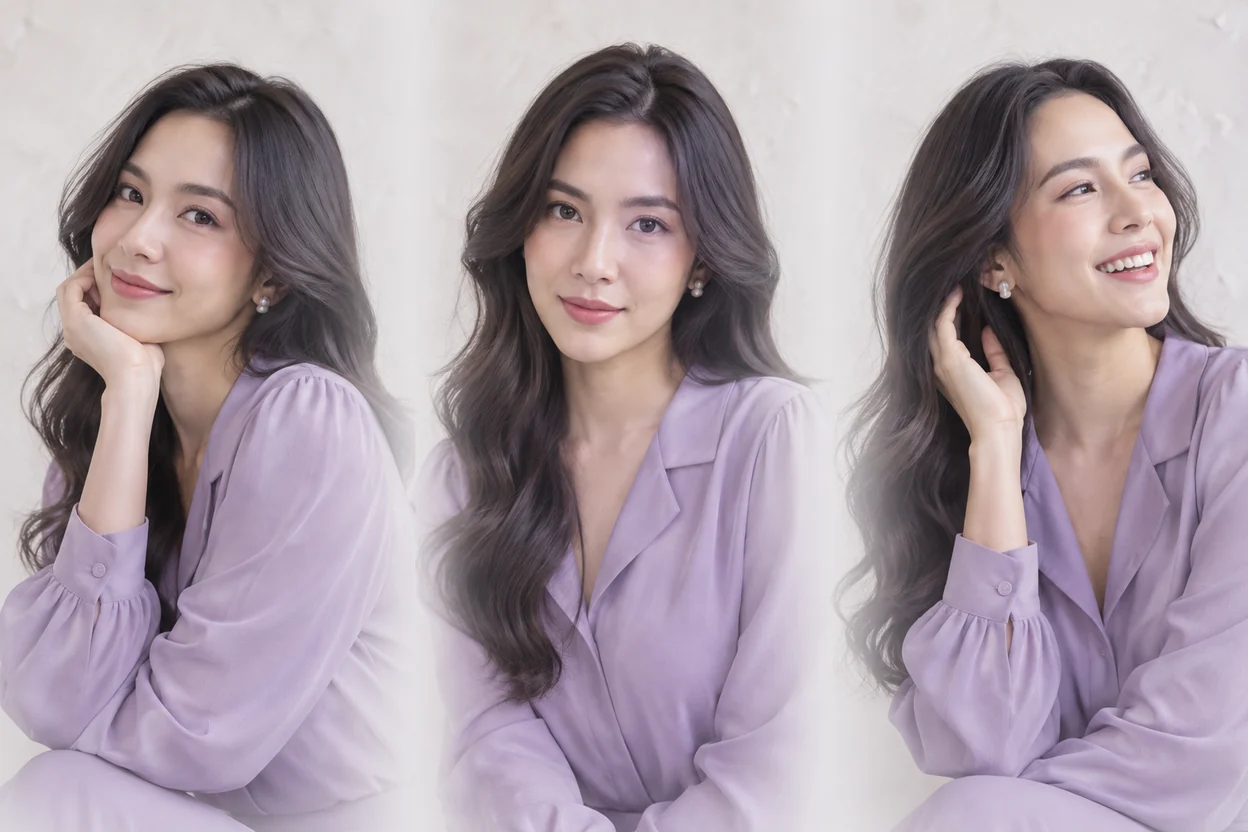
Edición fotográfica de 3 capas crea una imagen terminada a partir de un solo retrato, organizando vistas cercanas, medias y amplias en tres franjas con transiciones blancas suaves. Empieza con un retrato de origen sin recortar para tener más margen al planificar las vistas, o usa el modo de texto para crear un montaje ficticio sin cargar una foto.
Crea tu retrato de tres franjas
- Elige el modo de edición y carga un retrato sin recortar, o elige el modo de texto y describe una escena ficticia completa. En el modo de edición, pide una vista amplia arriba, un recorte cerrado del rostro en el centro y una vista de pecho hacia arriba abajo; especifica dónde deberían aparecer las transiciones.
- Mantén al sujeto reconocible describiendo qué debe permanecer igual, como los rasgos faciales, el cabello, la ropa y el entorno. Usa la entrada opcional específica del modo si necesitas aclarar un recorte, una transición o un detalle de la escena.
- Revisa el presupuesto mostrado y, luego, envía la solicitud. El resultado es una imagen compuesta acoplada, no un PSD, capas separadas ni paneles editables por separado.
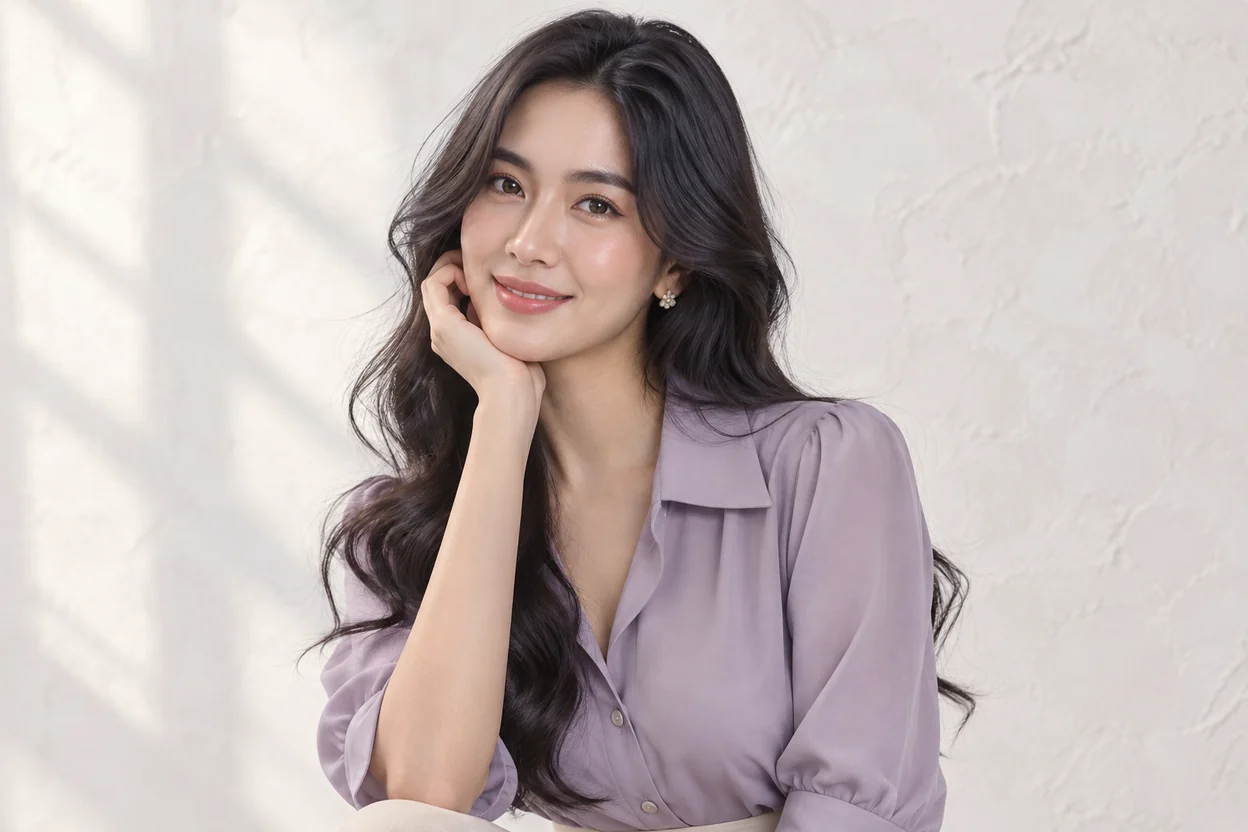
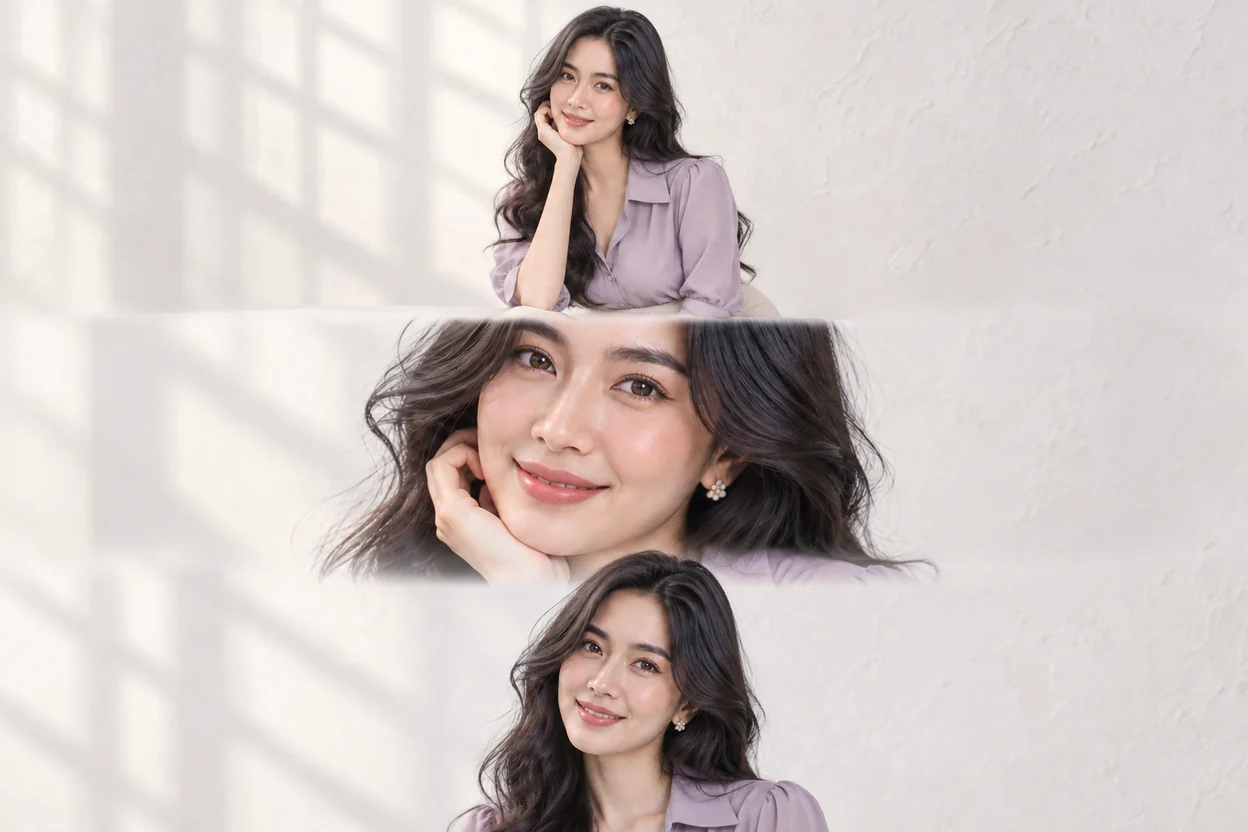
Compara el retrato con el resultado de tres fotogramas
Revisa la imagen terminada
- Compara el rostro, el cabello y la ropa en las tres vistas. Si cambian la identidad o el estilo, revisa el prompt y vuelve a intentarlo.
- Inspecciona dónde comienza y termina cada recorte: la parte superior debería verse más amplia, la central debería ser un primer plano del rostro y la inferior, un plano de pecho hacia arriba. Comprueba que los contornos del cabello sigan visibles a través de las transiciones pálidas.
- Abre el resultado a un tamaño práctico y revisa las transiciones para detectar uniones bruscas, texto no deseado o detalles que distraigan. Usa Historial para encontrar resultados anteriores.
Preguntas sobre la edición fotográfica de tres fotogramas
¿Esto crea capas editables o un PSD?
No. El resultado es una imagen compuesta terminada y acoplada. No es una exportación PSD y sus franjas no son elementos editables por separado.
¿Qué tipo de foto debería cargar?
Usa un retrato nítido y sin recortar en el que se vean el rostro y el cabello del sujeto. Una imagen de origen sin recortar da más margen para planificar vistas cercanas, medias y amplias.
¿Puedo crear un montaje sin cargar una foto?
Sí. El modo de texto crea un nuevo montaje ficticio a partir de la descripción de tu escena. Describe directamente el sujeto, el entorno, las tres vistas y las transiciones.
¿Qué modelo de imagen usa esta página?
Esta página usa Nano Banana 2 para editar y generar imágenes. Revisa el presupuesto mostrado antes de enviar la solicitud y usa Historial para consultar resultados anteriores.
¿Cuánto tarda la generación de imágenes?
Consulta Historial después de enviar la solicitud. El estado de la tarea indica cuándo estará lista tu edición para compararla con el retrato original.
¿Puedo probarla con mis créditos actuales?
Inicia sesión para consultar tu saldo y el acceso. Antes de empezar, compara los créditos disponibles con el presupuesto mostrado para el modo y la configuración elegidos.