Générateur de photos de profil IA
Découvrez un outil d’image axé sur les portraits pour créer des photos de profil.

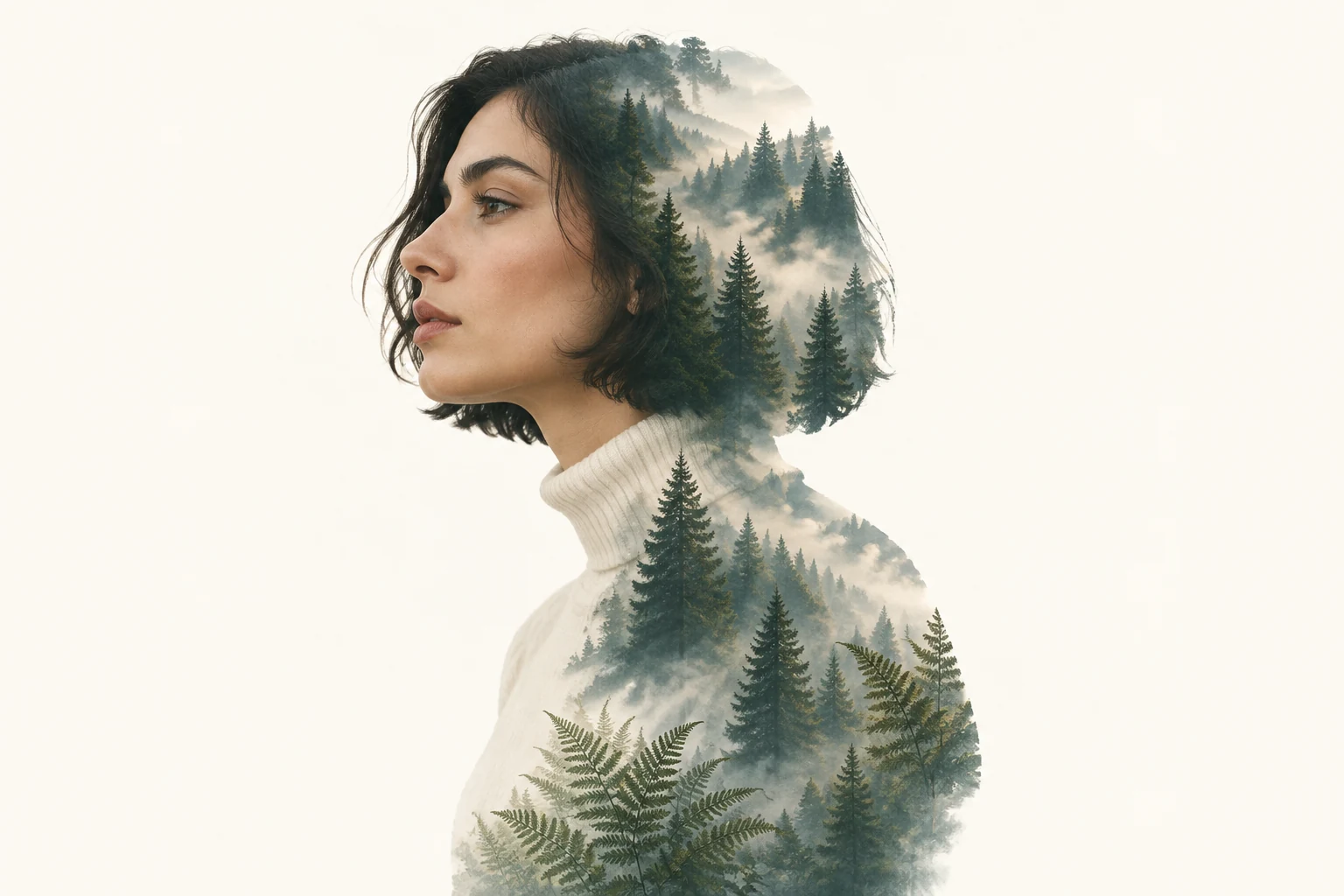
Un portrait avec un effet de double exposition place une seconde idée visuelle à l’intérieur de la silhouette d’une personne, pour créer une œuvre composée plutôt qu’un aperçu de coupe de cheveux. Sur Wigsay, utilisez Text to Image pour décrire un portrait fictif original et son motif intérieur, ou Image to Image pour adapter une seule image importée du sujet en décrivant le motif dans le prompt modifiable. Ce guide propose un profil décontracté tourné vers la gauche d’une femme adulte fictive, avec un carré court foncé, une peau olive claire et un col roulé ivoire, et une forêt de pins en couches, une brume légère et de délicates frondes de fougère à l’intérieur de sa silhouette, sur un fond blanc chaud.
Avec Text to Image, décrivez un sujet fictif et le motif intérieur pour créer un portrait original à partir du texte, sans importation. Avec Image to Image, importez une image du sujet et décrivez le motif dans le prompt modifiable. L’image de détail du motif est une idée visuelle à interpréter en mots, et non une seconde image à importer.
Pour Image to Image, choisissez un portrait où la tête et la coiffure se distinguent facilement de l’arrière-plan. Privilégiez un contraste clair entre les zones claires et foncées, un espace visible autour de la silhouette et un éclairage qui sépare les cheveux de la peau et des vêtements. Évitez les arrière-plans chargés ou les cheveux qui se confondent avec un environnement de couleur similaire.
Indiquez directement le motif et son emplacement : par exemple, une forêt de pins en couches à l’intérieur de la silhouette du portrait, adoucie par la brume et agrémentée de quelques frondes de fougère. Précisez que le sujet doit rester lisible. Pour une image déjà importée, décrivez ses caractéristiques réelles au lieu de reprendre la personne fictive de l’exemple ou de supposer des vêtements, une pose ou un arrière-plan particuliers.
Choisissez Seedream 5.5 ainsi qu’une taille de panneau ou une option de format disponible adaptée à la composition. Vérifiez les crédits affichés à côté de Generate avant de commencer, puis consultez l’état dans History. Vérifiez si la silhouette, les traits du sujet et le motif forestier s’harmonisent ; ajustez le prompt ou l’image d’entrée si nécessaire.
Ce guide présente la double exposition comme un concept de portrait artistique : une seconde scène est disposée dans la silhouette d’une personne, tandis que le visage et la coiffure restent lisibles. La composition forestière présentée, avec un carré court, est une réinterprétation artistique et non un aperçu de coupe de cheveux. Utilisez la forêt comme récit visuel tout en gardant le visage et le contour des cheveux faciles à distinguer.
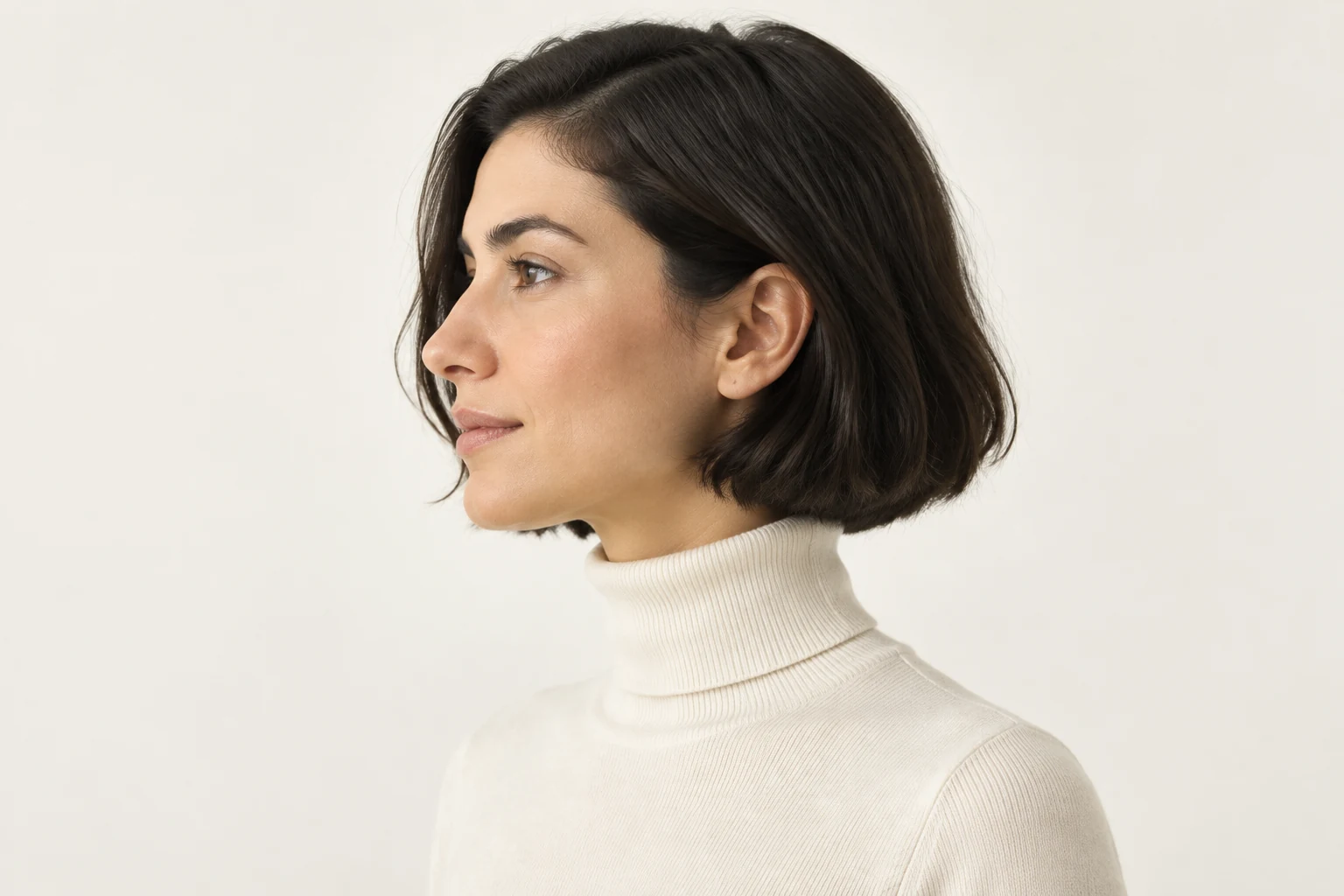
Text to Image crée un sujet fictif original et un motif à partir d’une description écrite, sans importation. Image to Image part d’une seule image du sujet importée ; décrivez la forêt ou un autre motif dans le prompt modifiable. Ce processus ne consiste pas à importer un paysage distinct, et la référence de motif présentée ici n’est qu’une idée à décrire. Dans la mesure du possible, préservez la silhouette, les proportions, la pose et les traits reconnaissables réels du sujet importé, sans imposer à une image sans rapport la personne, le carré, les vêtements ou le fond blanc chaud de l’exemple.
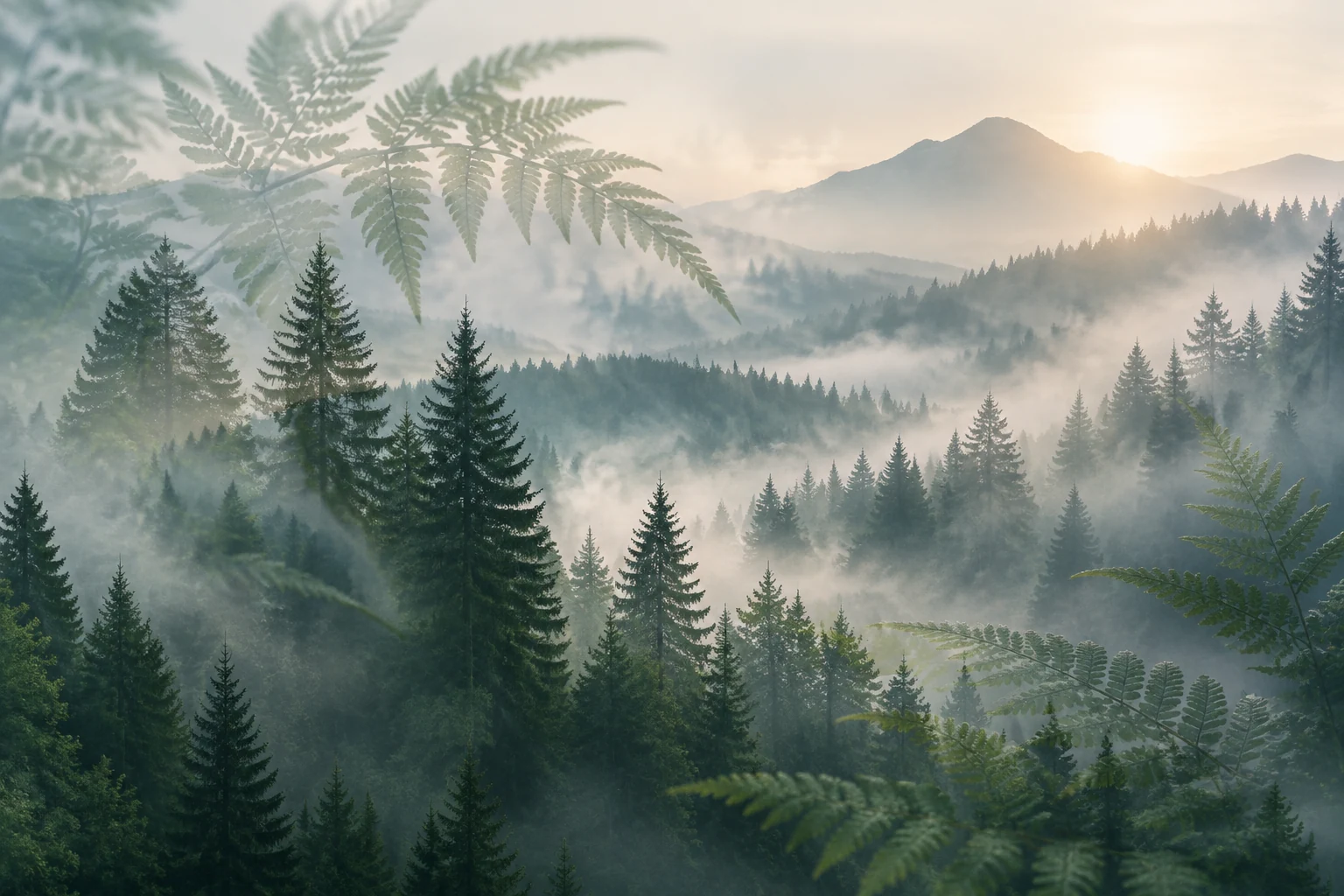
Une image d’entrée utile distingue le sujet de son environnement, surtout autour de la tête et des cheveux. Recherchez un contour net, un éclairage suffisamment régulier pour distinguer les cheveux de la peau et un arrière-plan qui ne rivalise pas avec le portrait. Un profil simple ou une vue de trois quarts peut faciliter l’interprétation du contour général, mais le prompt doit toujours respecter la pose de l’image importée.
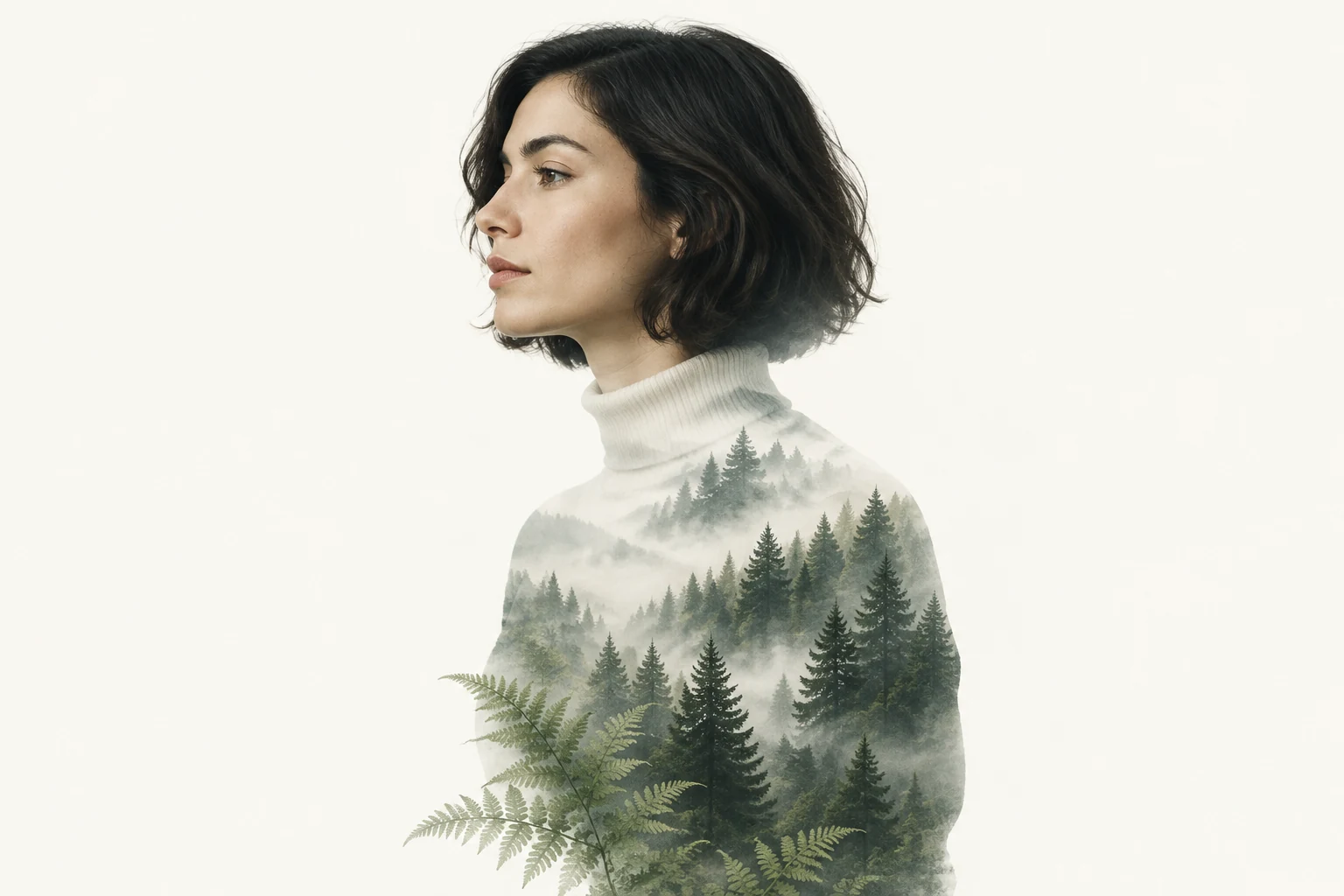
Précisez dans le prompt ce qui doit se trouver à l’intérieur de la silhouette et ce qui doit rester visuellement clair. Pour une forêt, décrivez sa profondeur, la brume et les petits détails botaniques ; demandez un fondu subtil si la scène intérieure devient trop dominante. Les portraits sont des œuvres fictives représentant des adultes et les détails d’identité ou de coiffure peuvent varier ; évaluez donc le résultat selon l’équilibre obtenu plutôt que de vous attendre à une ressemblance exacte.
Non. L’effet de double exposition présenté dans ce guide est une œuvre de portrait qui place un motif intérieur dans la silhouette d’une personne ; il ne donne pas un aperçu de coupe de cheveux.
Oui. Text to Image crée un sujet fictif original et un motif à partir du texte, sans importation.
Importez une image du sujet. Décrivez le motif intérieur dans le prompt modifiable au lieu d’importer une image de paysage distincte.
Choisissez un portrait au contraste net, où le sujet, les cheveux et l’arrière-plan sont bien séparés, afin que la silhouette soit plus facile à lire.
Non. Ces détails font partie de l’exemple fictif. Avec Image to Image, décrivez les caractéristiques réelles du sujet importé et évitez de lui imposer des détails d’exemple sans rapport.
Vérifiez les crédits affichés à côté de Generate avant de commencer, puis consultez l’état de génération dans History. Aucun coût fixe ni délai d’achèvement n’est indiqué ici.
Découvrez un outil d’image axé sur les portraits pour créer des photos de profil.
Découvrez le générateur de coiffures pour un processus distinct axé sur les images de coiffure.
Découvrez un outil d’image pour cheveux courts, distinct de cet effet de portrait artistique.
Découvrez un outil d’image pour cheveux longs comme autre option liée aux coiffures.
wigsay.com · Mis à jour