Consultez les informations tarifaires
Consultez les informations tarifaires disponibles avant d’utiliser le générateur.

Chargement de l’historique…
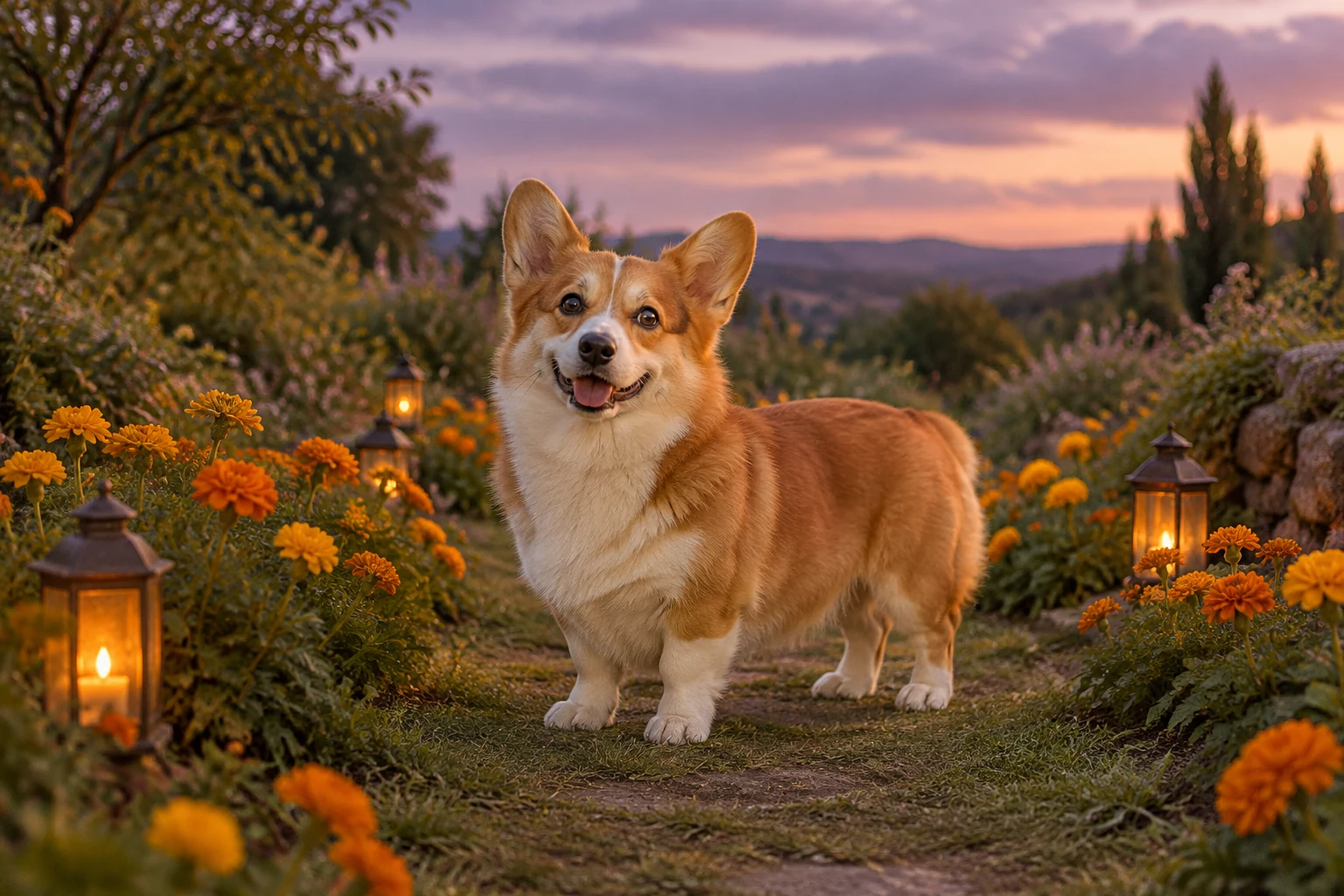
Une vidéo IA pour la fête des Morts avec un animal fonctionne mieux lorsque celui-ci reste le centre visuel : veillez à ce que son visage, le contour de son pelage, ses pattes et ses proportions naturelles soient bien visibles, puis créez un cadre paisible autour de lui. Sur wigsay.com, choisissez Text to Video pour décrire une scène ou Image to Video pour animer une photo préparée de l’animal. Ce guide présente les deux options et une méthode simple pour examiner le résultat.
Utilisez Text to Video si vous souhaitez décrire l’animal et la scène avec des mots. Utilisez Image to Video si vous avez une photo préparée de l’animal pour guider le résultat. L’interface propose un prompt modifiable et un bouton Try an example ; relisez le prompt avant de générer.
Pour Image to Video, choisissez une photo nette où un seul animal est visible et dont la silhouette est suffisamment dégagée. Privilégiez une vue où le visage, les oreilles, le corps, les pattes et la queue ne sont ni cachés ni encombrés par l’arrière-plan. Ne décrivez que les détails réellement présents sur la photo.
Commencez par deux petits pas naturels, suivis d’une pause calme, dans un plan continu, stable, bas et à hauteur des yeux. Un décor doucement éclairé par des soucis peut évoquer le souvenir sans détourner l’attention de l’animal. Si le prompt semble trop chargé, retirez des éléments décoratifs avant d’ajouter d’autres mouvements.
Vérifiez les oreilles, les yeux, les marques du pelage, les pattes, le nombre de pattes et la queue tout au long du mouvement. Si certains détails deviennent difficiles à distinguer, simplifiez le prompt et essayez une scène plus calme. Consultez les commandes en direct pour connaître les options disponibles de durée, de format d’image, de résolution et d’audio ; vérifiez les crédits à côté de Generate et le statut de la demande dans History.
Pour un hommage en portrait, la reconnaissance repose d’abord sur une silhouette bien lisible, plutôt que sur des mouvements élaborés. Un animal aux pattes courtes a besoin d’assez d’espace autour de ses pattes et de son corps pour que sa silhouette reste nette pendant le mouvement. Concentrez le prompt sur les proportions réelles et les caractéristiques visibles de l’animal photographié. Dans l’exemple fictif du corgi, cela signifie des oreilles dressées, un museau et un poitrail crème, quatre courtes pattes blanches et une queue naturellement courte — pas une coiffure ni une transformation de race.
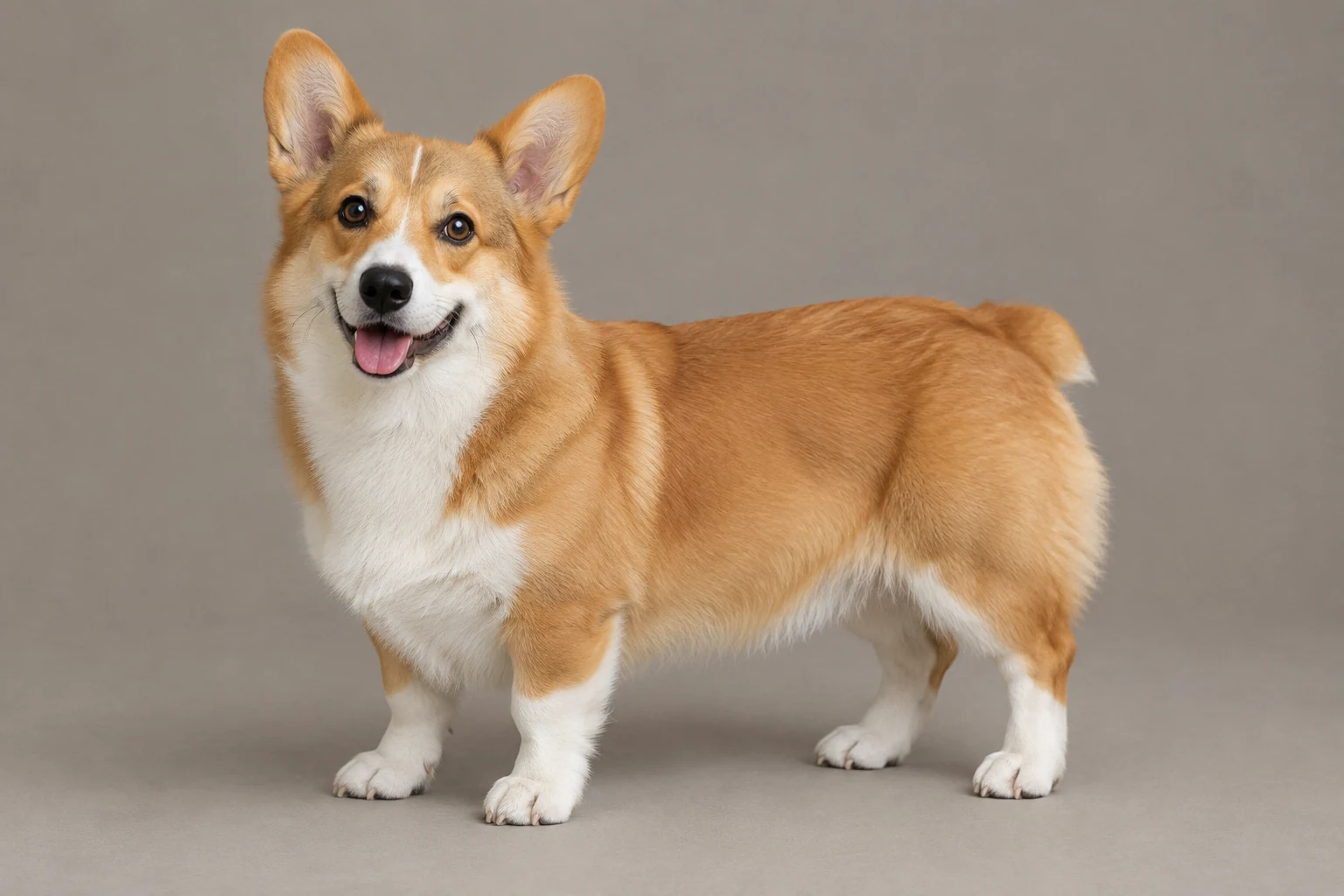
Text to Video crée une scène à partir de la description que vous saisissez ; indiquez donc explicitement l’apparence de l’animal, le cadre et un mouvement modéré. Image to Video utilise une photo préparée de l’animal ; adaptez le prompt à ce chien ou à ce chat précis au lieu de reprendre l’exemple du corgi. Les deux méthodes proposent un prompt modifiable et un bouton Try an example. Les options de durée, de format d’image, de résolution et d’audio disponibles dans Seedance 2.5 sont celles actuellement affichées dans le panneau.
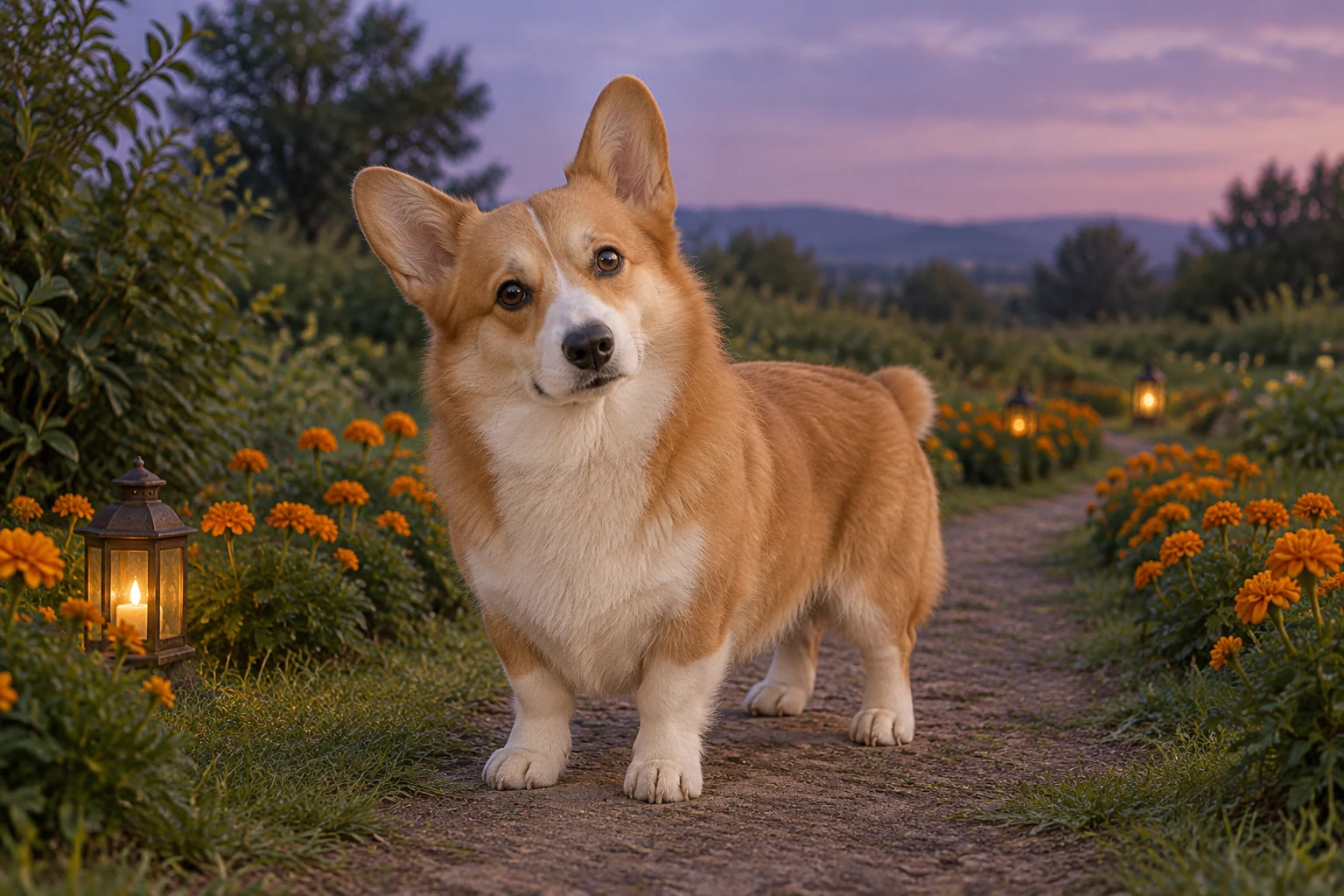
Un jardin vert sauge, une allée étroite bordée de soucis, de petites lanternes ambrées et un ciel du soir aux tons violets assourdis composent un décor sobre pour l’exemple fictif. L’allée et les accessoires doivent rester secondaires, avec un contraste suffisant pour distinguer le pelage et les pattes. Un seul plan continu, suivi de deux petits pas puis d’une pause, donne à la scène un début clair et une pose de repos, sans demander de tours complexes ni de mouvements de caméra rapides.
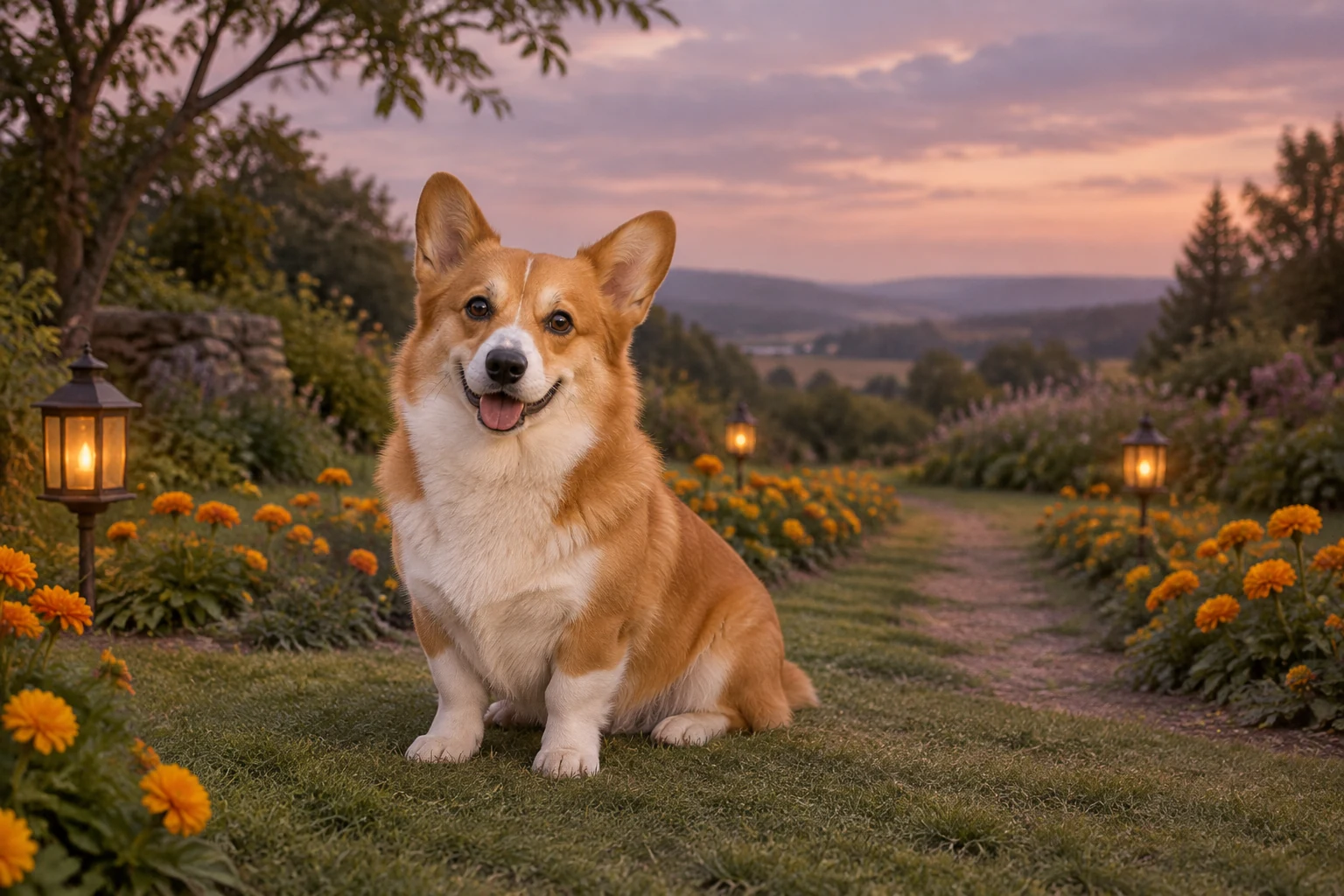
Examinez l’ensemble du mouvement, et pas seulement la première image : les oreilles, les yeux, les marques du pelage, les pattes, la queue et la silhouette doivent rester faciles à distinguer. Si la scène devient chargée ou si les détails changent, supprimez des indications visuelles supplémentaires et réessayez avec un prompt plus simple. Considérez le résultat comme un hommage commémoratif créatif et imaginaire, et choisissez un ton adapté à votre propre souvenir. La disponibilité de l’audio dépend des commandes en direct ; toute modification du texte personnel ou de la musique se fait séparément, le cas échéant.
Oui. Choisissez Text to Video et décrivez l’animal et la scène dans le prompt modifiable. Image to Video permet d’animer une photo préparée de l’animal.
Cette méthode utilise une seule photo préparée de l’animal. Sélectionnez une image nette de l’animal que vous souhaitez mettre en avant et adaptez le prompt à celui-ci.
Demandez une silhouette nette, des mouvements simples et suffisamment d’espace autour des pattes. Examinez les pattes et les coussinets tout au long du mouvement, puis simplifiez le prompt s’ils sont masqués ou difficiles à suivre.
Le prompt Image to Video demande de préserver l’animal réellement photographié. Dans vos instructions, précisez son espèce, son visage, ses marques, ses oreilles, ses proportions et son collier, le cas échéant, puis vérifiez que le résultat ne les a pas modifiés.
Consultez les options actuelles de durée, de format d’image, de résolution et d’audio dans le panneau Seedance 2.5. Les crédits apparaissent à côté de Generate, et le statut de la demande est accessible dans History.
Non. Il s’agit d’un clip de planification muet de neuf secondes composé de trois images fixes, et non d’une véritable animation générée d’un animal qui marche.
Consultez les informations tarifaires disponibles avant d’utiliser le générateur.
Découvrez d’autres guides pratiques et idées créatives.
Découvrez l’outil de défloutage d’images par IA pour améliorer la netteté des détails d’une photo.
wigsay.com · Mis à jour