Generatore AI di acconciature
Esplora i concept per le acconciature e valuta come un taglio, una lunghezza o un colore potrebbero valorizzare il tuo ritratto in costume.

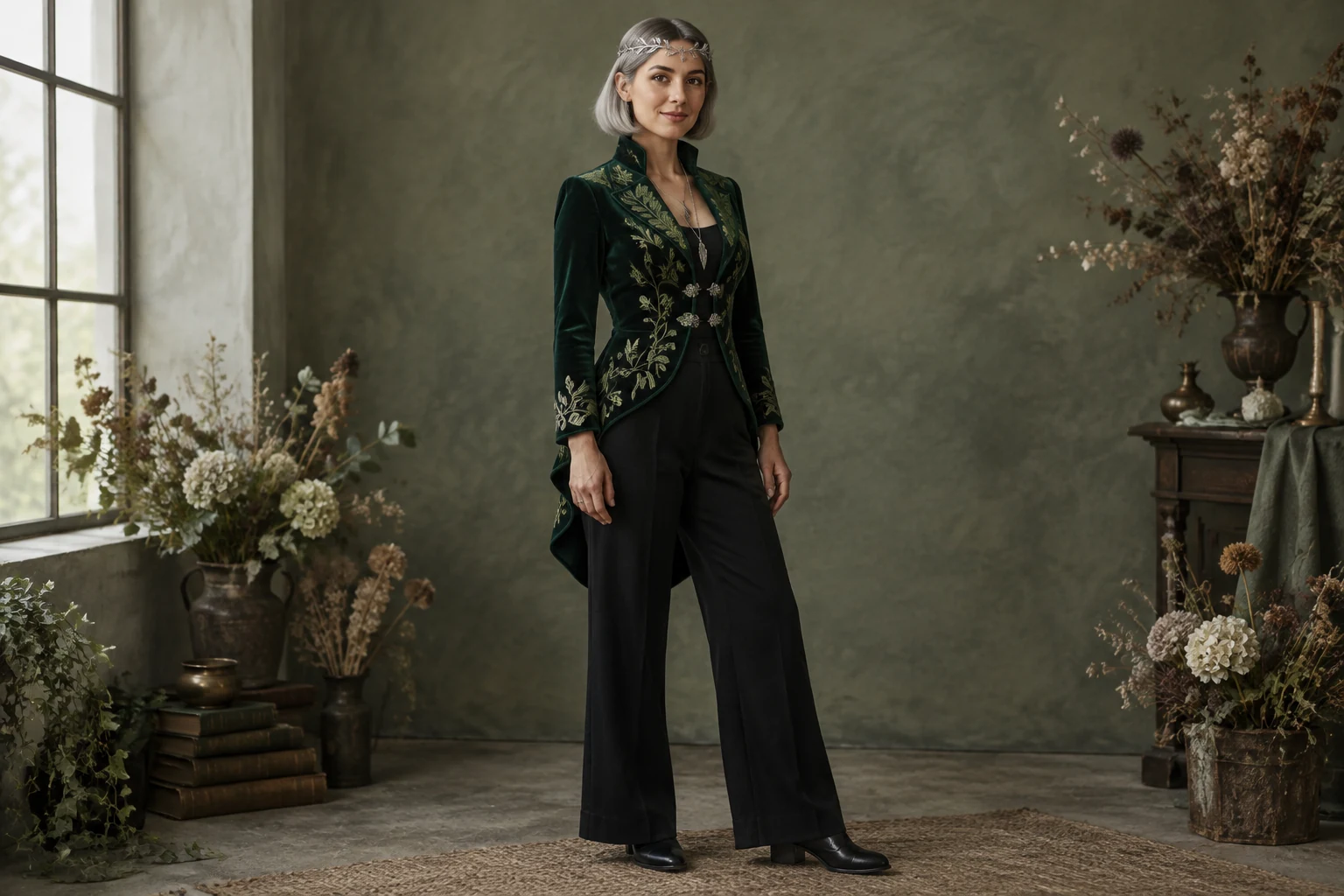
Il Generatore AI di costumi di Halloween ti aiuta a trasformare un’idea per un costume in un concept per un ritratto, dall’acconciatura ai tessuti, fino ai colori e all’ambientazione. Inizia con un prompt testuale per creare una scena oppure usa Image to Image con il ritratto autorizzato di un adulto come riferimento. Un look da strega botanica — velluto color smeraldo, pantaloni neri e un sottile diadema d’argento a forma di foglie — offre un esempio pratico. Pianifica l’inquadratura e i dettagli dell’outfit, poi controlla la somiglianza e i particolari del design nell’immagine.
Seleziona Text to Image per creare una nuova scena a partire da un prompt oppure Image to Image per modificare un ritratto autorizzato di un adulto.
Indica l’acconciatura, la silhouette, i tessuti, i colori, gli accessori, la posa e l’ambientazione. Per una modifica, specifica quali cambiamenti vuoi apportare ai vestiti e chiedi di mantenere il viso, i capelli e la posa.
Scegli un’inquadratura a figura intera per mostrare tutto l’outfit oppure una più ravvicinata per mettere in evidenza i dettagli dei capelli e degli abiti. Prima di iniziare, controlla il costo in crediti aggiornato accanto a Genera.
Segui lo stato dell’attività in Cronologia, poi controlla la somiglianza, l’acconciatura, i dettagli del costume, i colori e la composizione. Se necessario, perfeziona un dettaglio specifico del design.
Prima di scrivere un prompt, decidi cosa vuoi che comunichi il costume: mistero, allegria, regalità o un’atmosfera boschiva. Scegli una silhouette adatta all’idea, poi aggiungi alcuni dettagli distintivi invece di un lungo elenco di accessori scollegati tra loro. Nell’esempio della strega botanica, una giacca in velluto color smeraldo crea l’atmosfera, i pantaloni neri a vita alta definiscono una base pulita e un sottile diadema d’argento a forma di foglie aggiunge un punto focale. Considera colori, materiali e accessori come una palette coordinata. Una combinazione precisa facilita la valutazione della corrispondenza tra il ritratto finale e il tuo design.
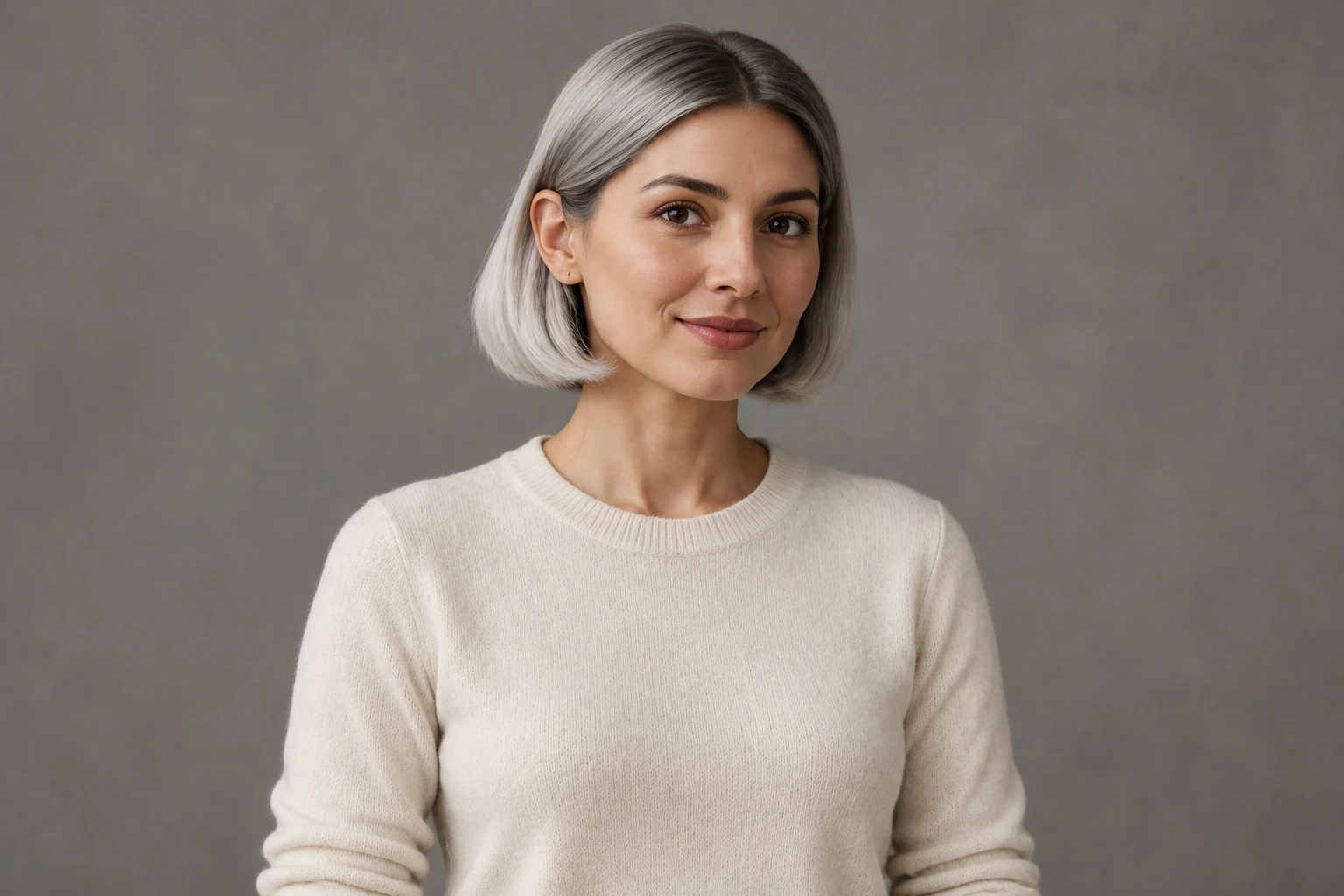
Text to Image parte da un prompt: descrivi il soggetto adulto, l’acconciatura, il costume, la posa, l’inquadratura e lo sfondo. Per questa modalità non serve alcun ritratto. Image to Image usa un ritratto autorizzato di un adulto come riferimento per modificare il costume. Scegli un’immagine nitida e ben illuminata, in cui il viso e l’acconciatura siano visibili, e valuta come la nuova scollatura o il copricapo si poseranno sui capelli. Nel prompt, indica i cambiamenti agli abiti e le caratteristiche che vuoi mantenere. Concentrati sulle istruzioni relative al design desiderato, così il costume resta l’elemento principale da modificare.
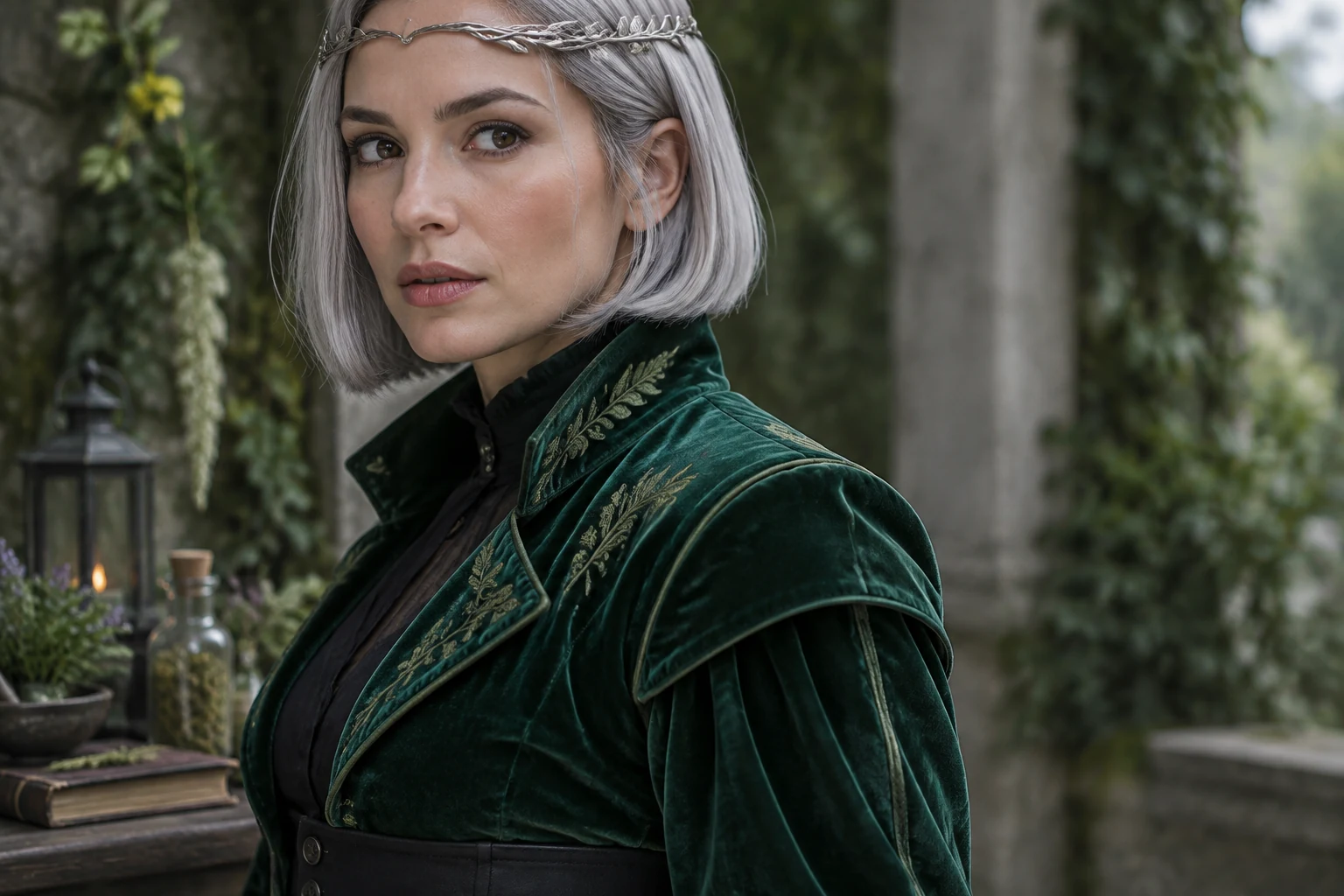
Scegli l’inquadratura in base a ciò che vuoi valutare. Una composizione a figura intera può mostrare la lunghezza della giacca, i pantaloni, le scarpe e la silhouette complessiva; un ritratto più ravvicinato lascia più spazio al viso, all’acconciatura e ai dettagli degli abiti. Indica una posa che lasci visibili gli elementi principali dell’outfit, ad esempio con le mani rilassate e l’orlo libero da ostacoli. Per i tessuti, usa descrizioni concrete come velluto, raso, lana o bordature ricamate e abbinale a pochi colori. Uno studio color salvia e dei fiori secchi valorizzano la palette della strega botanica senza distogliere l’attenzione dall’outfit. Quando modifichi un ritratto, specifica chiaramente il cambiamento desiderato agli abiti e chiedi di mantenere il viso, i capelli e la posa originali.
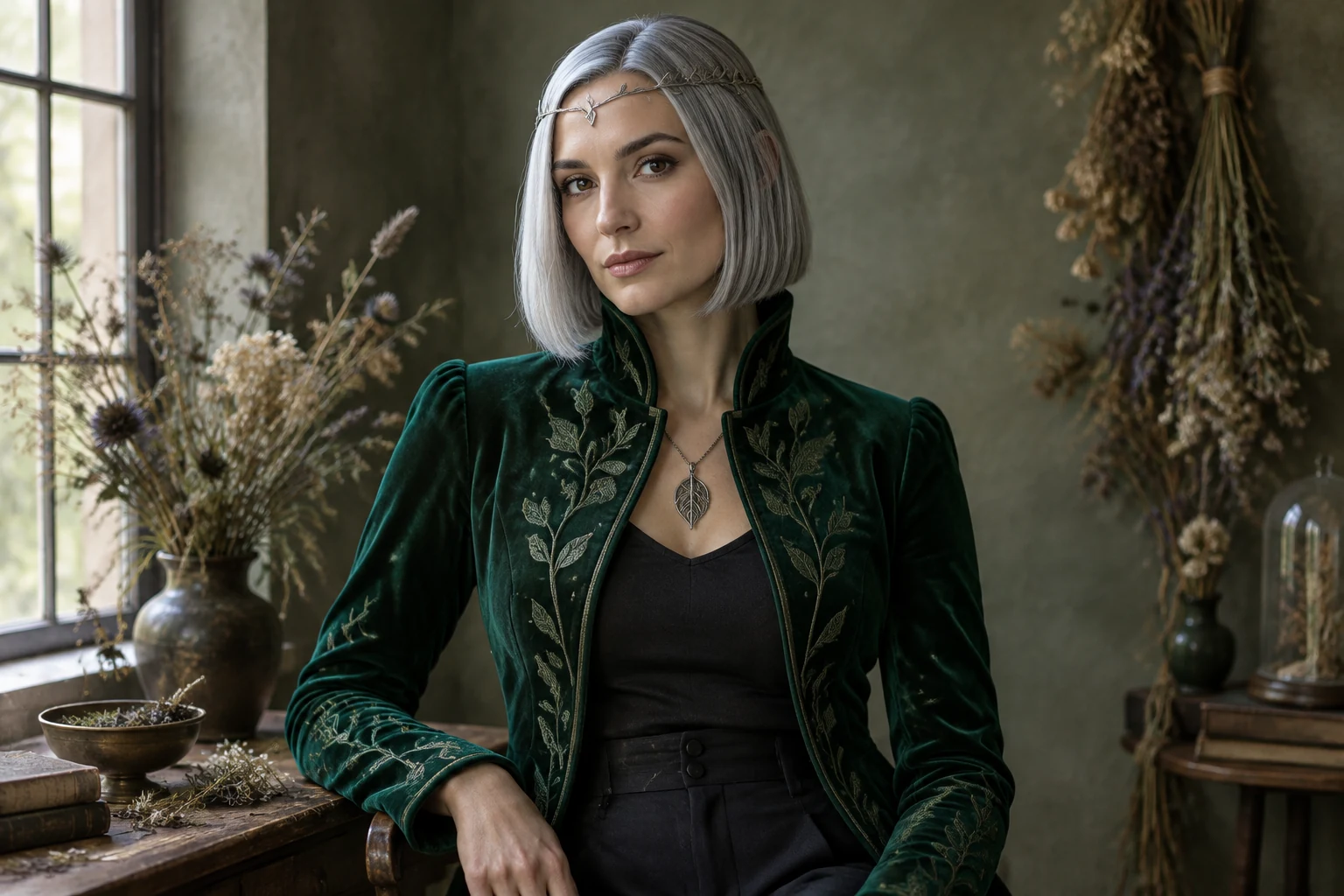
Per prima cosa, osserva la composizione nel suo insieme: la silhouette, l’acconciatura e gli accessori del costume sono visibili come previsto? Poi controlla il viso e l’attaccatura dei capelli, i bordi della giacca, la texture del tessuto, l’equilibrio dei colori e le mani o le scarpe visibili. Se un dettaglio non è chiaro, modifica il prompt in modo mirato, ad esempio specificando un diadema ben visibile, un orlo della giacca più lungo o un colore di sfondo più tenue, poi controlla il risultato successivo. Prima di iniziare, controlla il costo in crediti aggiornato accanto a Genera e segui lo stato dell’attività in Cronologia.
Non serve alcuna foto per Text to Image: inizia con un prompt. Image to Image usa un ritratto autorizzato di un adulto come riferimento per la modifica.
Scegli un ritratto nitido e ben illuminato in cui il viso e l’acconciatura dell’adulto siano visibili. Uno sfondo semplice può facilitare la valutazione delle modifiche al costume.
Descrivi l’acconciatura e i dettagli che vuoi mantenere visibili, come la lunghezza del caschetto e l’attaccatura dei capelli. Se i capelli sono una parte importante del design, evita accessori del costume che li nascondano.
Indica il materiale, la silhouette e alcuni colori coordinati, ad esempio una giacca in velluto color smeraldo con pantaloni neri e un accessorio argentato. Aggiungi un’ambientazione che valorizzi la palette senza distrarre dall’outfit.
Prima di iniziare, controlla il costo in crediti aggiornato accanto a Genera.
Segui lo stato dell’attività in Cronologia. Quando l’immagine è pronta, controlla la somiglianza e i dettagli del costume, inclusi tessuto, colori, inquadratura e accessori visibili.
Esplora i concept per le acconciature e valuta come un taglio, una lunghezza o un colore potrebbero valorizzare il tuo ritratto in costume.
Prova un concept per un ritratto incentrato sui capelli corti se il tuo costume prevede un caschetto o un taglio corto.
Esplora un flusso di modifica degli abiti per definire l’outfit in un ritratto.
Scopri un approccio incentrato sui ritratti per valorizzare lo styling del tuo personaggio con un’inquadratura ravvicinata.
wigsay.com · Aggiornato