Controlla le informazioni sui prezzi
Consulta le informazioni sui prezzi disponibili prima di usare il generatore.

Caricamento cronologia…
Un video AI per il Día de los Muertos con animali domestici funziona meglio quando l’animale rimane al centro dell’immagine: mantieni ben visibili il muso, il contorno del pelo, le zampe e le proporzioni naturali, poi crea intorno a lui un’ambientazione tranquilla. Su wigsay.com, scegli Text to Video per descrivere una scena oppure Image to Video per animare una foto preparata dell’animale. Questa guida illustra entrambe le opzioni e una semplice procedura di revisione.
Usa Text to Video se vuoi descrivere a parole l’animale e la scena. Usa Image to Video se hai una sola foto preparata dell’animale da usare come riferimento per il risultato. L’interfaccia mette a disposizione un prompt modificabile e il pulsante Try an example; controlla il prompt prima di generare.
Per Image to Video, scegli una foto nitida in cui sia visibile un solo animale e la sua sagoma sia ben distinguibile. Preferisci un’inquadratura in cui muso, orecchie, corpo, zampe e coda non siano nascosti o confusi con lo sfondo. Descrivi solo dettagli effettivamente presenti nella foto.
Inizia con due piccoli passi naturali e una pausa tranquilla, in un’unica ripresa continua, stabile, bassa e all’altezza degli occhi. Un’ambientazione delicatamente illuminata da calendule può creare un’atmosfera commemorativa senza distogliere l’attenzione dall’animale. Se il prompt sembra troppo affollato, elimina i dettagli decorativi prima di aggiungere altri movimenti.
Controlla orecchie, occhi, segni del mantello, zampe, numero di arti e coda durante tutto il movimento. Se i dettagli diventano difficili da distinguere, semplifica il prompt e prova una scena più tranquilla. Controlla i controlli disponibili in tempo reale per verificare durata, proporzioni, risoluzione e opzioni audio; controlla i crediti accanto a Generate e lo stato della richiesta in History.
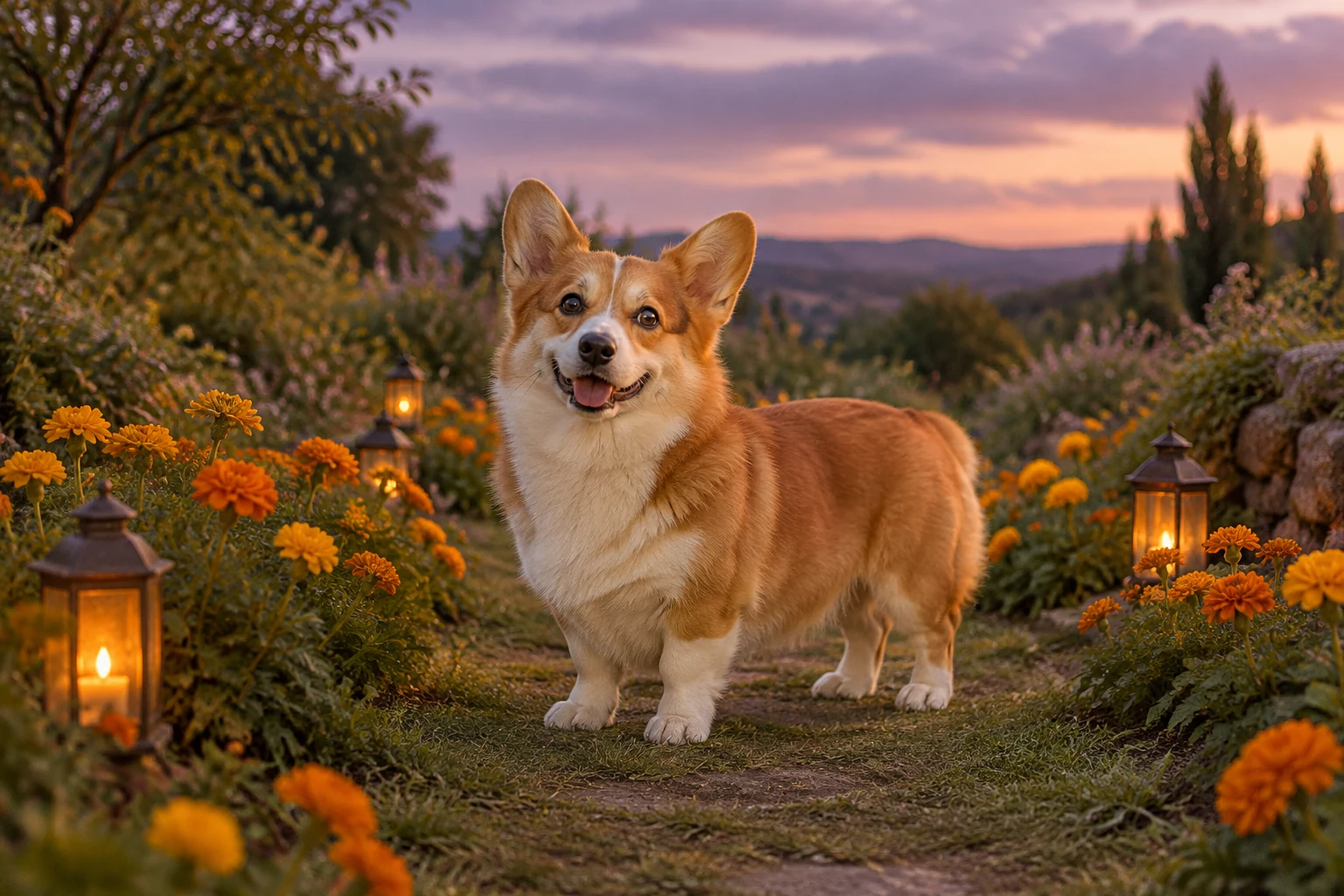
Per un ritratto commemorativo, la riconoscibilità dipende innanzitutto da una forma ben distinguibile, non da azioni elaborate. Un animale con le zampe corte ha bisogno di spazio sufficiente intorno alle zampe e al corpo, affinché la sagoma resti chiara durante il movimento. Mantieni il prompt incentrato sulle proporzioni reali e sui tratti visibili dell’animale fotografato. Nell’esempio del corgi immaginario, questo significa orecchie dritte, muso e petto color crema, quattro zampe corte e bianche e una coda naturalmente corta, non un’acconciatura o una trasformazione di razza.
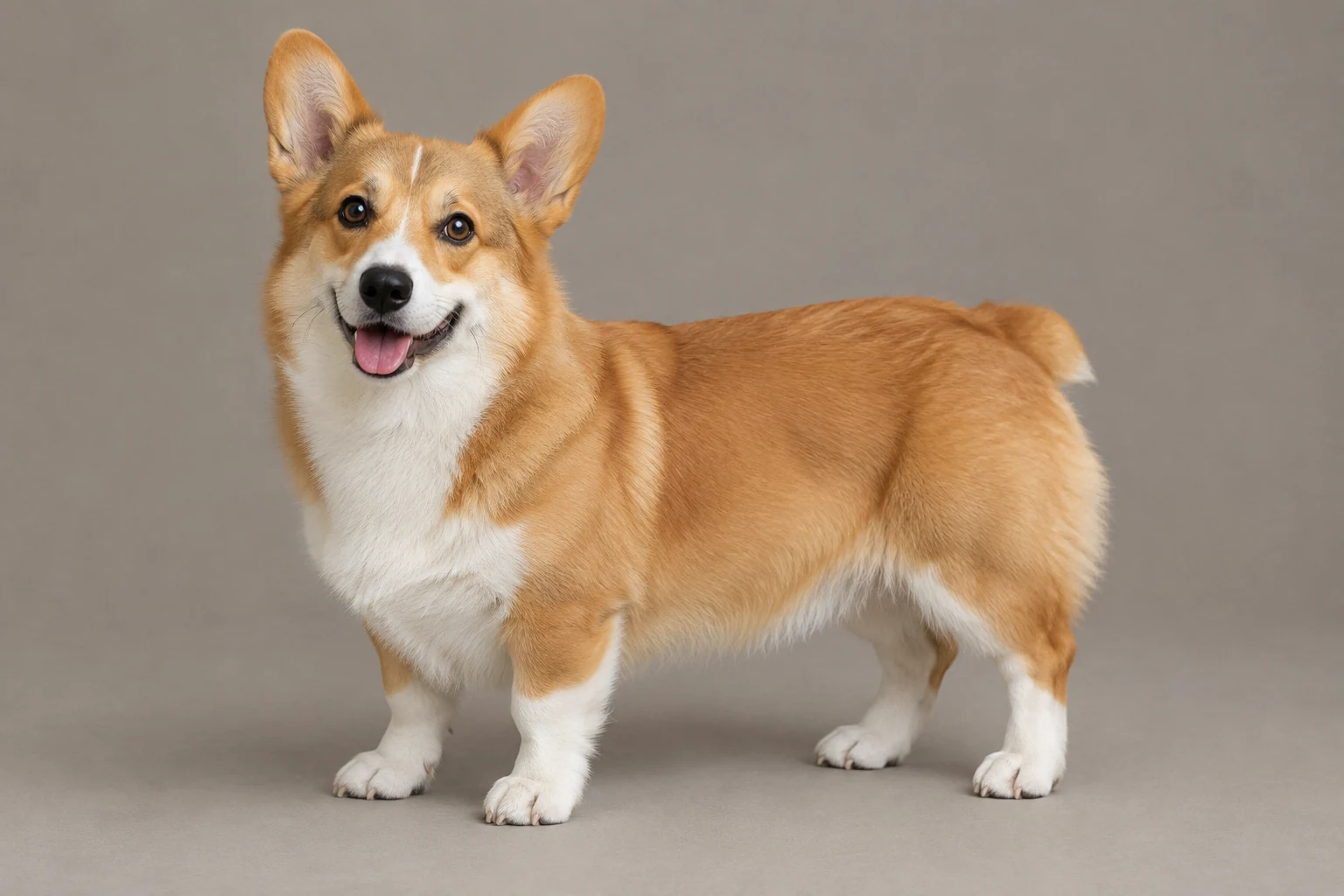
Text to Video crea una scena a partire dalla descrizione inserita, quindi indica esplicitamente l’aspetto dell’animale, l’ambientazione e un’azione contenuta. Image to Video usa una sola foto preparata dell’animale; adatta il prompt al cane o al gatto specifico, senza riprendere l’esempio del corgi. Entrambi i flussi di lavoro offrono un prompt modificabile e il pulsante Try an example. Le opzioni attualmente mostrate nel pannello per Seedance 2.5 sono la durata, le proporzioni, la risoluzione e le scelte audio disponibili.
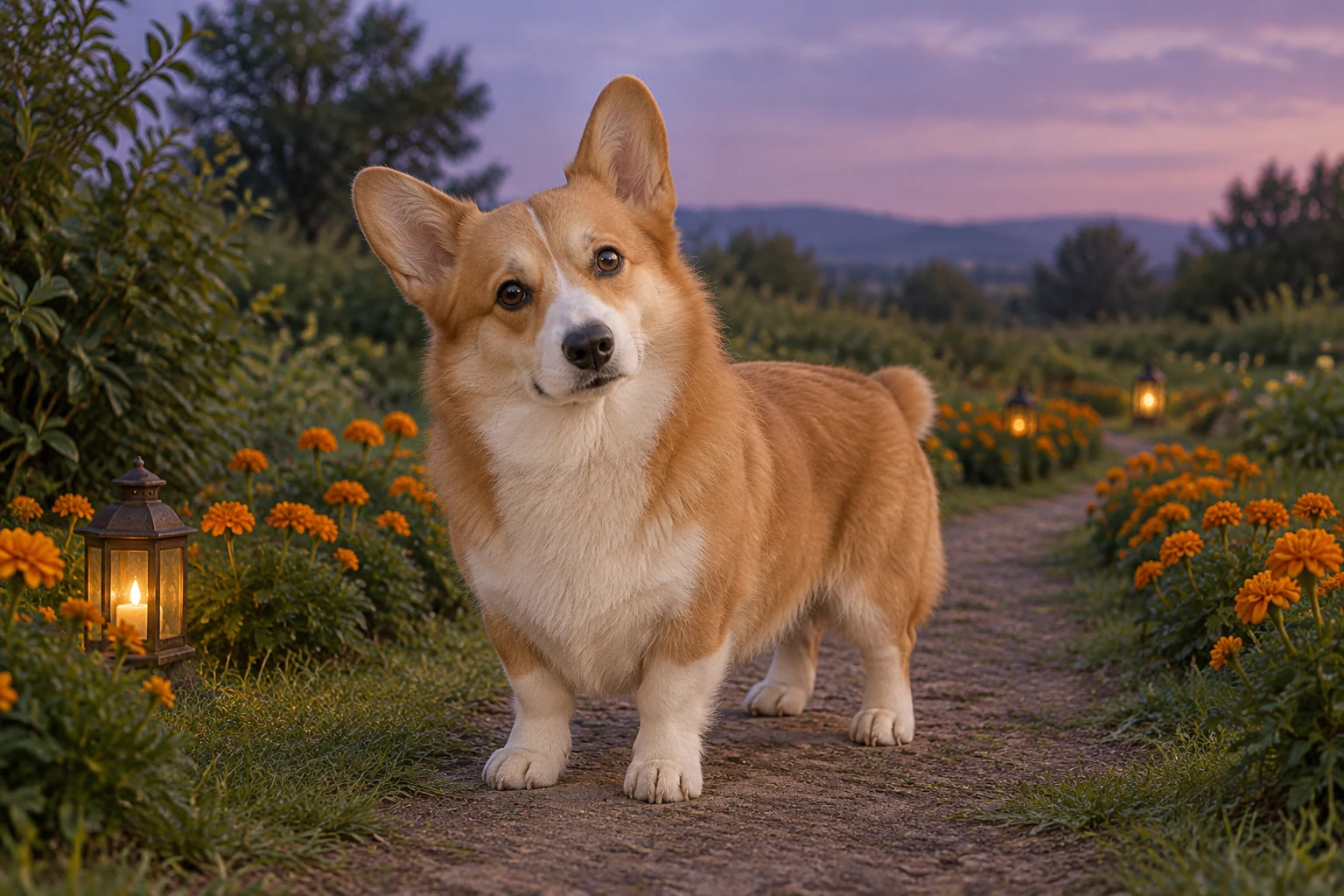
Un giardino verde salvia, un sentiero stretto bordato di calendule, piccole lanterne color ambra e un tenue cielo viola serale creano uno sfondo sobrio per l’esempio immaginario. Mantieni il sentiero e gli oggetti di scena in secondo piano, con un contrasto sufficiente a distinguere il pelo e le zampe. Un’unica ripresa continua, con due piccoli passi seguiti da una pausa, dà alla scena un inizio chiaro e una posa di riposo senza richiedere acrobazie complesse o rapidi movimenti della fotocamera.
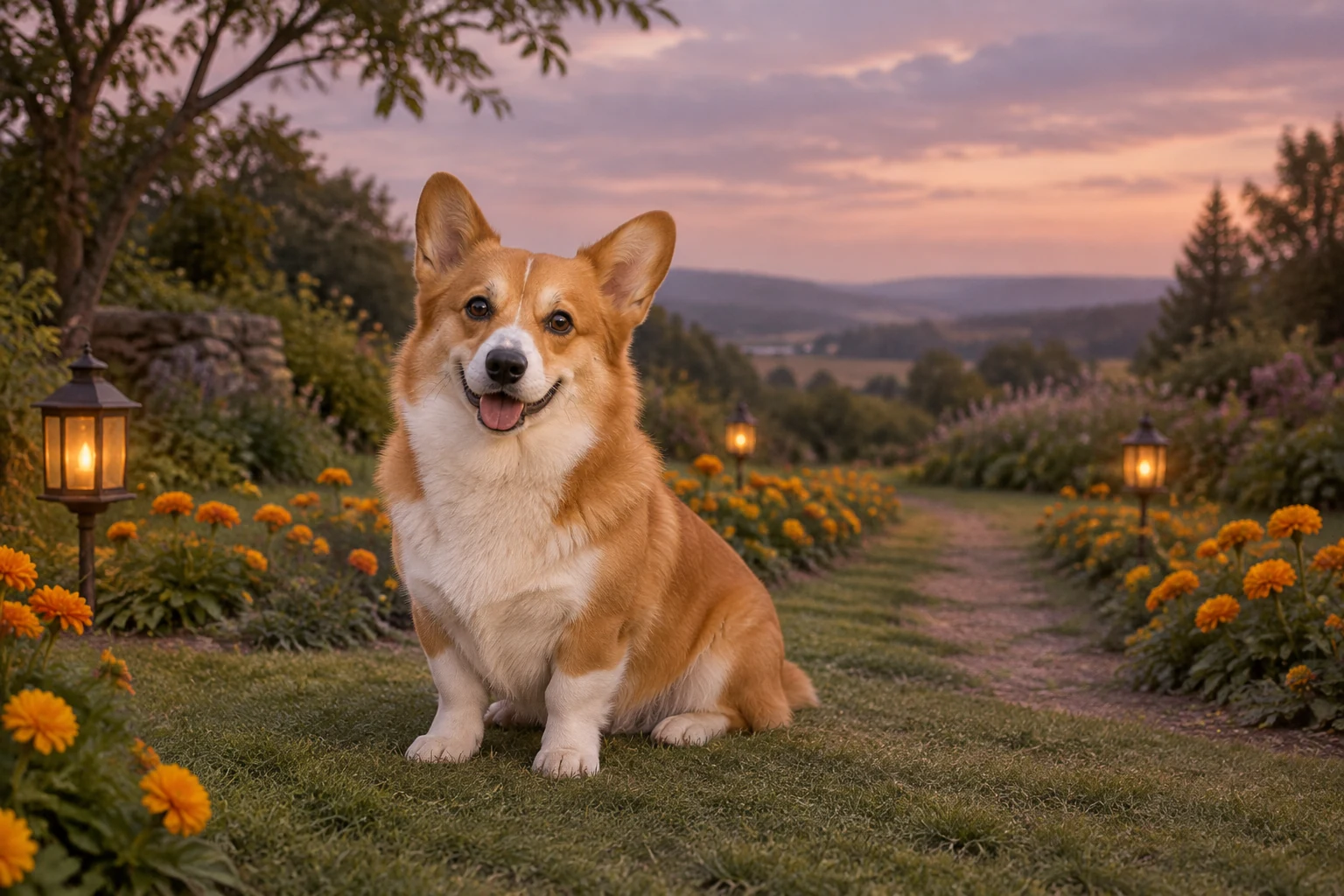
Esamina l’intero movimento, non solo il fotogramma iniziale: orecchie, occhi, segni del mantello, zampe, coda e forma del corpo devono restare facili da osservare. Se la scena diventa caotica o i dettagli cambiano, elimina le istruzioni visive superflue e riprova con un prompt più semplice. Considera il risultato come un ricordo creativo immaginario e scegli un tono adatto ai tuoi ricordi. La disponibilità dell’audio dipende dai controlli disponibili in tempo reale; l’eventuale aggiunta di testi personali o la modifica della musica si effettuano separatamente, se pertinente.
Sì. Scegli Text to Video e descrivi l’animale e la scena nel prompt modificabile. Image to Video è l’opzione per animare una sola foto preparata dell’animale.
Questo flusso di lavoro usa una sola foto preparata dell’animale. Seleziona un’immagine nitida dell’unico animale che vuoi mostrare e adatta il prompt a quell’animale.
Chiedi un contorno chiaro, movimenti semplici e spazio intorno alle zampe. Controlla le zampe e gli arti durante tutto il movimento, quindi semplifica il prompt se vengono nascosti o sono difficili da seguire.
Il prompt di Image to Video chiede di preservare l’animale effettivamente fotografato. Nelle istruzioni specifica la sua specie, il muso, i segni, le orecchie, le proporzioni e l’eventuale collare, quindi controlla che non siano stati modificati nel risultato.
Controlla le opzioni attualmente disponibili per durata, proporzioni, risoluzione e audio nel pannello Seedance 2.5. I crediti sono indicati accanto a Generate e lo stato della richiesta è disponibile in History.
No. È una clip muta di pianificazione di nove secondi, composta da tre fotogrammi fissi, non la camminata di un animale effettivamente generata.
Consulta le informazioni sui prezzi disponibili prima di usare il generatore.
Trova altre guide pratiche e idee creative.
Scopri lo strumento AI per rendere più nitida un’immagine che ha bisogno di dettagli più chiari.
wigsay.com · Aggiornato