AIヘアスタイルジェネレーター
ヘアスタイルのコンセプトを探し、カット、長さ、色がコスチュームポートレートにどう合うか考えてみましょう。

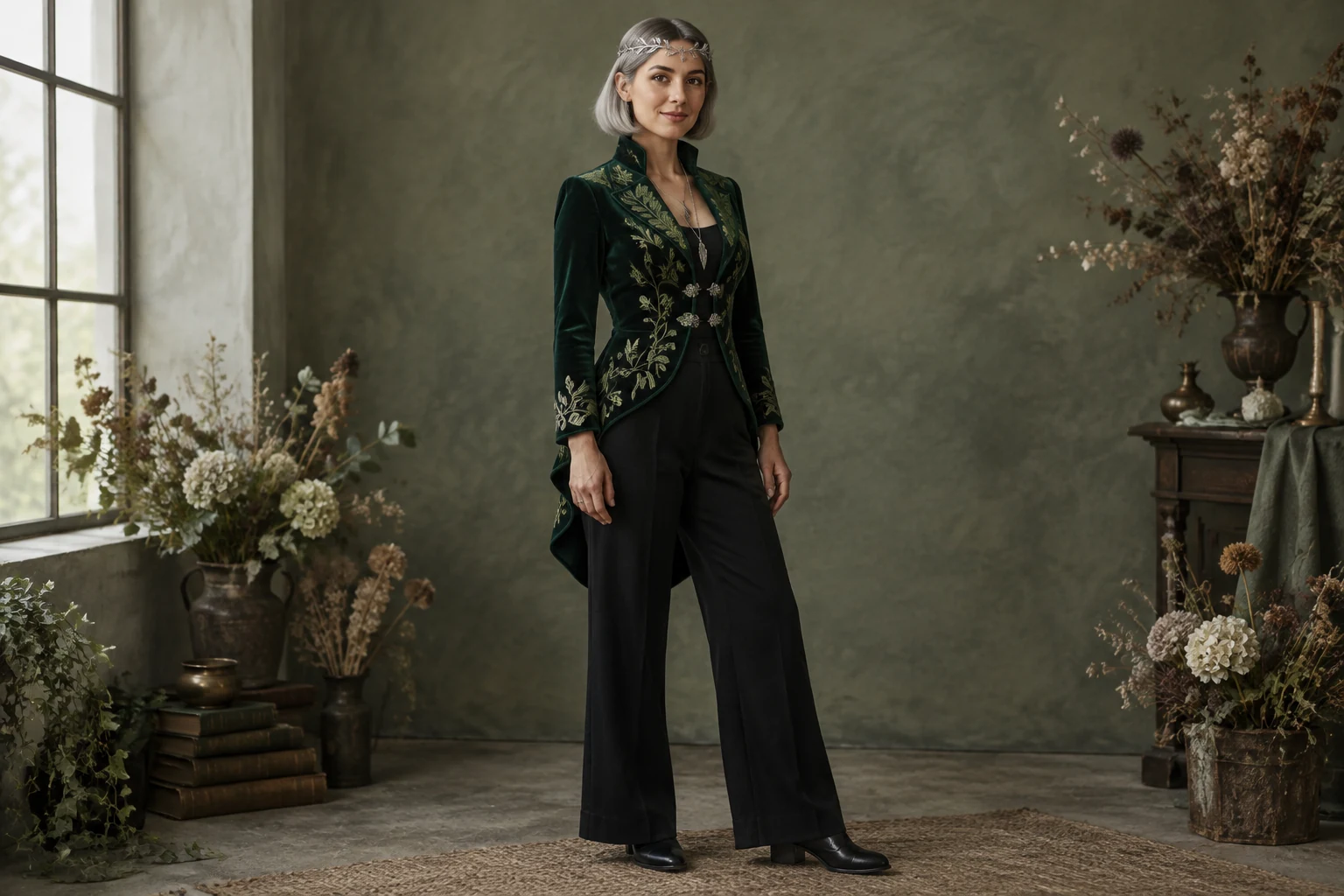
AIハロウィンコスチュームジェネレーターを使えば、ヘアスタイルや生地から色や背景まで、コスチュームのアイデアをポートレートのコンセプトに仕上げられます。テキストプロンプトからシーンを作成するか、Image to Imageで、使用許可を得た成人のポートレート1枚を参照画像として使いましょう。エメラルド色のベルベット、黒いパンツ、銀色の葉のサークレットを組み合わせた植物学者風の魔女は、実用的な例です。構図と衣装の細部を計画し、画像の顔の再現度やデザインの細部を確認しましょう。
プロンプトから新しいシーンを作るにはText to Imageを、使用許可を得た成人のポートレート1枚を編集するにはImage to Imageを選択します。
ヘアスタイル、シルエット、生地、色、アクセサリー、ポーズ、背景を指定します。編集する場合は、変更したい服装を具体的に示し、顔、髪、ポーズは維持するよう指示します。
衣装全体を見せるには全身の構図を、髪や衣装の細部を見せるには寄りの構図を選びます。開始する前に、Generateの横に表示されるリアルタイムのクレジット見積もりを確認してください。
Historyでタスクの状況を確認してから、顔の再現度、ヘアスタイル、コスチュームの細部、色、構図を確認します。必要に応じて、デザインの特定の細部を調整しましょう。
プロンプトを書く前に、コスチュームでどんな印象を伝えたいのかを決めましょう。ミステリアス、遊び心のある雰囲気、威厳のある雰囲気、森を思わせる雰囲気などから選びます。そのイメージに合うシルエットを決め、まとまりのないアクセサリーをたくさん並べるのではなく、特徴的な細部をいくつか加えましょう。植物学者風の魔女の例では、エメラルド色のベルベットジャケットで雰囲気を作り、黒のハイウエストパンツをすっきりした土台にして、細い銀色の葉のサークレットをアクセントにします。色、生地、アクセサリーを統一感のある配色として考えましょう。具体的な組み合わせにすると、完成したポートレートがデザインに合っているか判断しやすくなります。
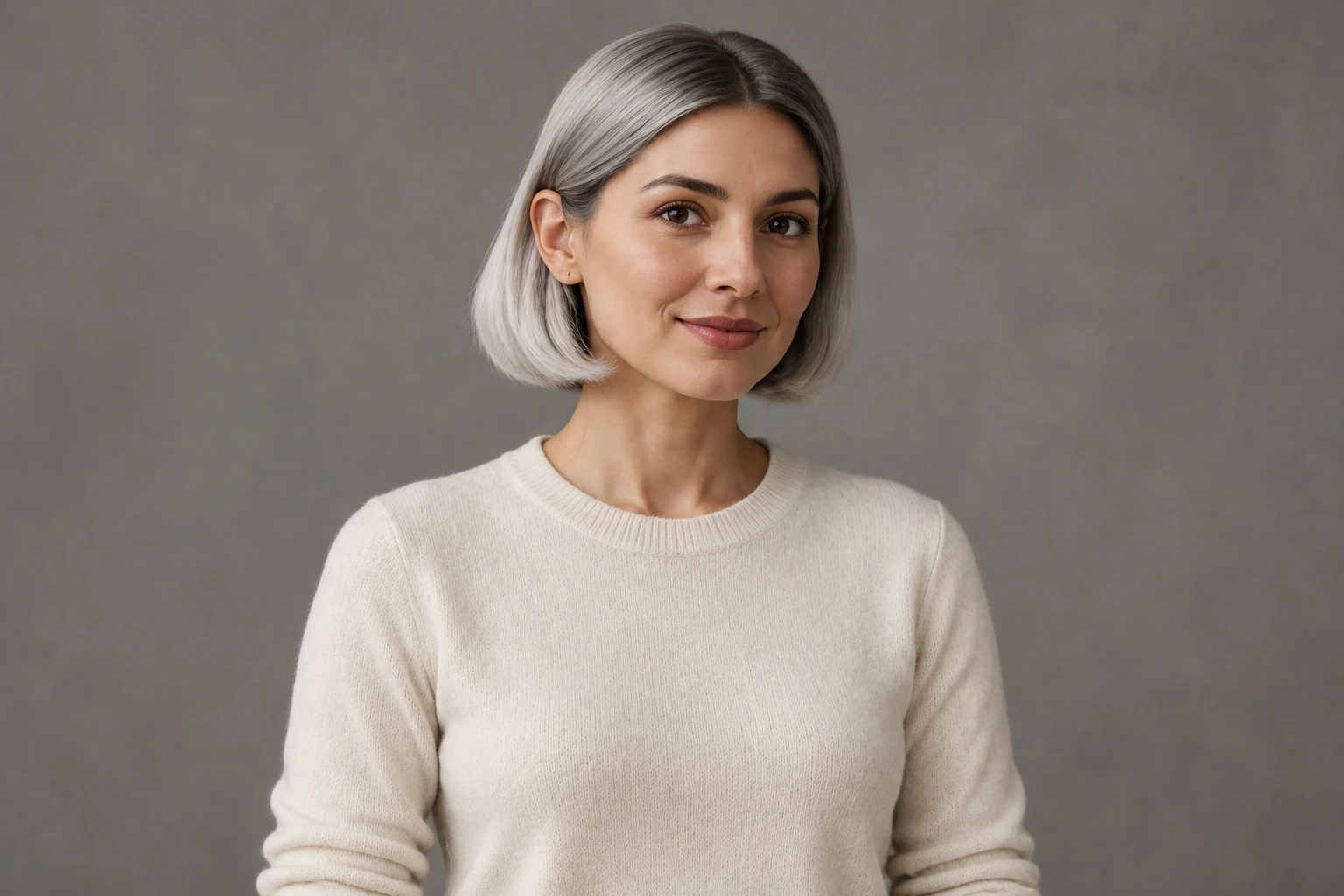
Text to Imageはプロンプトから始めます。成人の被写体、ヘアスタイル、コスチューム、ポーズ、構図、背景を説明してください。このモードではポートレートは必要ありません。Image to Imageでは、使用許可を得た成人のポートレート1枚をコスチューム編集の参照画像として使います。顔とヘアスタイルが見える、明るく鮮明な画像を選び、新しい襟ぐりやヘッドピースが髪の周りにどう収まるか考えましょう。プロンプトでは、変更する服装と維持したい特徴を指定します。意図したデザインに指示を絞り、コスチュームが主な変更点となるようにしましょう。
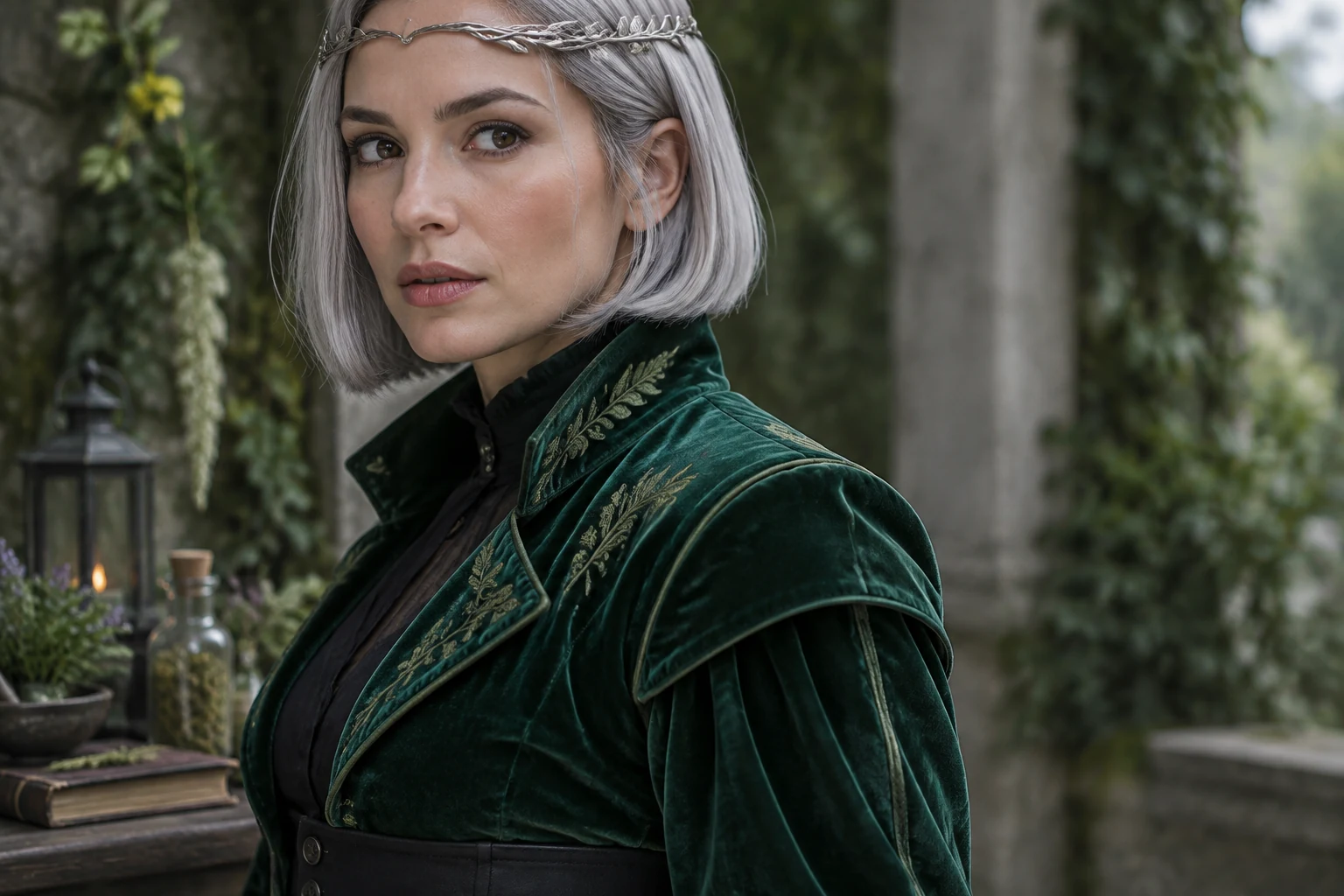
確認したい内容に合わせて構図を選びましょう。全身の構図なら、ジャケットの丈、パンツ、靴、シルエット全体を見せられます。寄りのポートレートなら、顔、ヘアスタイル、衣装の細部をより大きく表示できます。リラックスした手の位置や、裾が隠れない姿勢など、衣装の大切な要素が見えるポーズを指定しましょう。生地はベルベット、サテン、ウール、刺繍の縁取りなど具体的に説明し、色は少数に絞って組み合わせます。セージグリーンのスタジオとドライフラワーなら、衣装と競合せず、植物学者風の魔女の配色を引き立てます。ポートレートを編集する場合は、既存の顔、髪、ポーズを維持するよう指示しながら、変更したい服装を明確に指定してください。
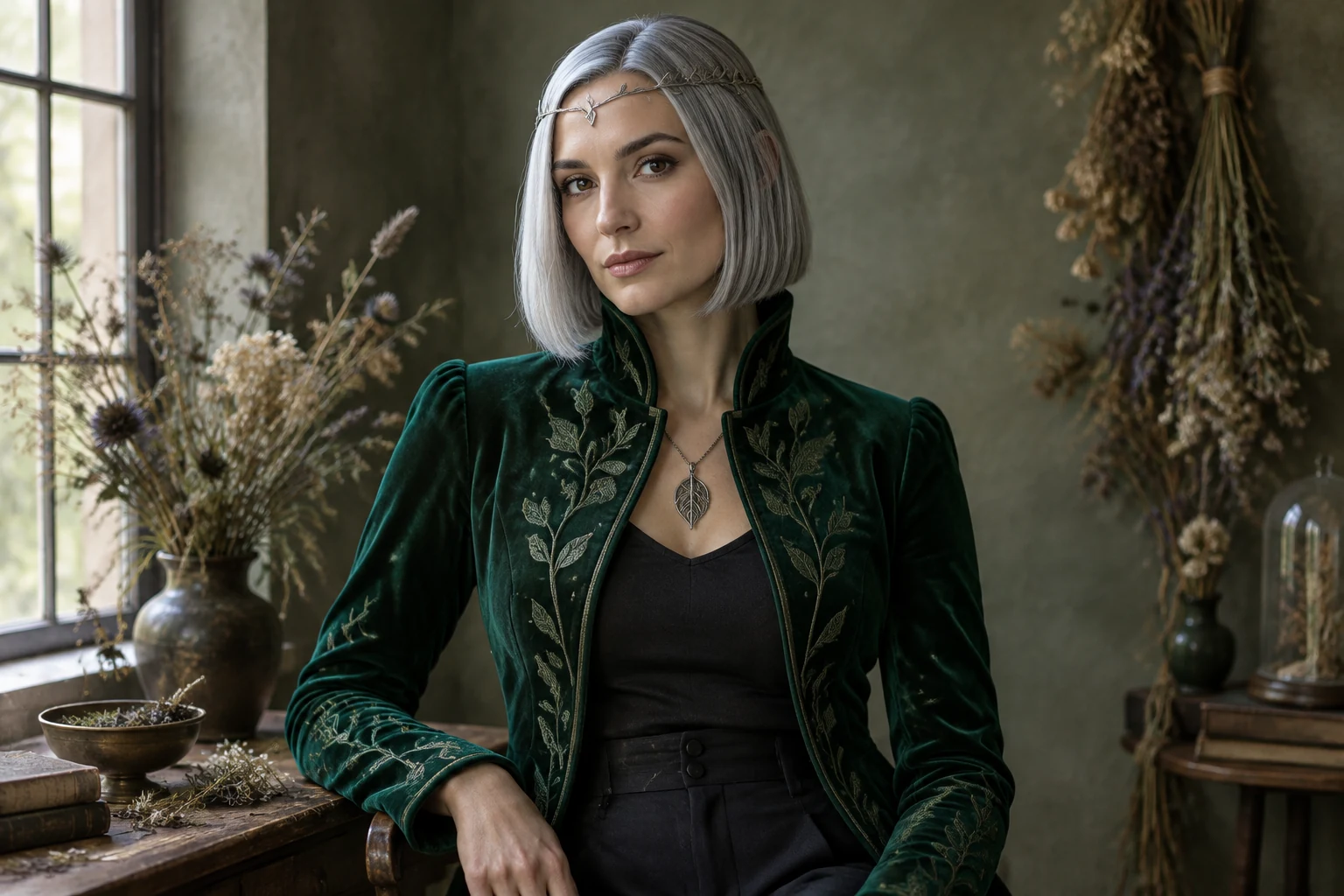
まず構図全体を見て、意図したシルエット、ヘアスタイル、コスチュームのアクセサリーが見えるか確認します。次に、顔と生え際、ジャケットの縁、生地の質感、色のバランス、見えている手や靴を確認しましょう。細部がはっきりしない場合は、サークレットを見えるようにする、ジャケットの裾を長くする、背景色を淡くするなど、プロンプトの特定箇所を調整して次の結果を確認します。開始する前にGenerateの横に表示されるリアルタイムのクレジット見積もりを確認し、Historyでタスクの状況を確認してください。
Text to Imageなら写真は不要で、プロンプトから始められます。Image to Imageで編集する場合は、使用許可を得た成人のポートレート1枚を参照画像として使います。
成人の顔とヘアスタイルが見える、鮮明で明るいポートレートを選びましょう。背景がシンプルだと、コスチュームの変更を確認しやすくなります。
ボブの長さや生え際など、ヘアスタイルと見える状態に保ちたい細部を説明します。髪がデザインの重要な要素なら、髪を隠すコスチュームアクセサリーは避けましょう。
素材、シルエット、統一感のある色をいくつか指定します。たとえば、エメラルド色のベルベットジャケットに黒いパンツと銀色のアクセサリーを合わせます。衣装の邪魔にならず、配色を引き立てる背景を加えましょう。
開始する前に、Generateの横に表示されるリアルタイムのクレジット見積もりを確認してください。
Historyでタスクの状況を確認します。画像の準備ができたら、顔の再現度や、生地、色、構図、見えるアクセサリーなど、コスチュームの細部を確認しましょう。
wigsay.com · 更新日