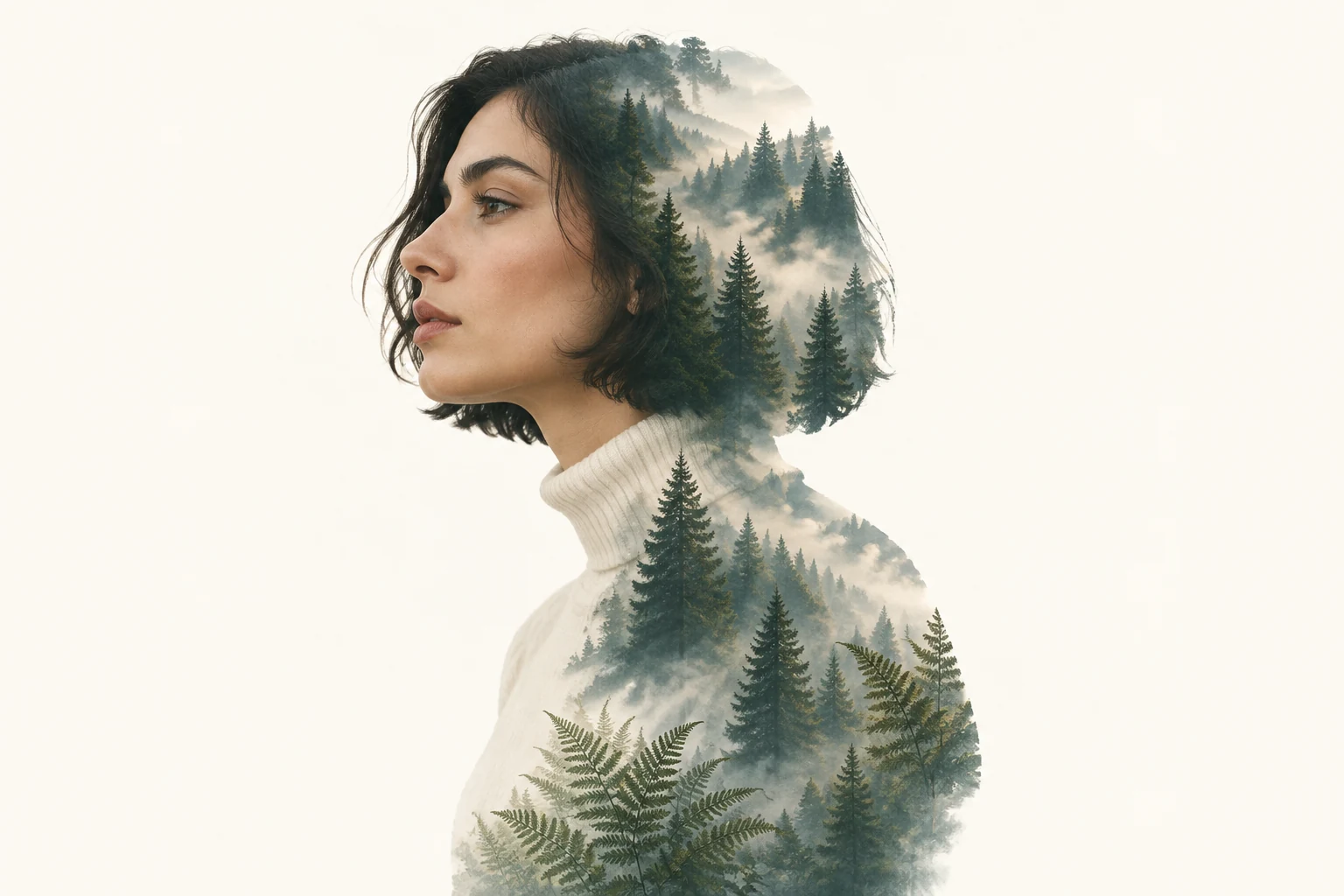
AIプロフィール画像ジェネレーター
プロフィール画像向けのポートレート作品を作成できる画像ツールをご覧ください。

二重露光エフェクトのポートレートでは、人の輪郭の内側に別のビジュアルアイデアを配置し、ヘアスタイルのプレビューではなく、ひとつの完成されたアート作品に仕上げます。Wigsayでは、Text to Imageを使って架空の人物のポートレートと内側に描くモチーフを文章で指定するか、Image to Imageを使って人物画像を1枚アップロードし、編集可能なプロンプトでモチーフを指定してアレンジできます。このガイドでは、左を向いた架空の成人女性を、短いダークボブ、明るいオリーブ色の肌、アイボリーのタートルネック姿で描き、暖かみのある白い背景に、層をなす松林、柔らかな霧、繊細なシダの葉をシルエットの内側に重ねる構成を取り上げます。
Text to Imageでは、架空の人物と内側に描くモチーフを文章で指定すると、アップロードなしでオリジナルのポートレートを作成できます。Image to Imageでは、人物画像を1枚アップロードし、編集可能なプロンプトでモチーフを指定します。モチーフの参考画像は言葉で表現するビジュアルアイデアであり、2枚目の画像としてアップロードするものではありません。
Image to Imageでは、頭部や髪型を背景から見分けやすいポートレートを選びましょう。明暗差がはっきりしていて、輪郭の周囲に余白があり、髪と肌、衣服が見分けられる照明が理想的です。背景が雑然としていたり、髪が似た色の周囲に溶け込んでいたりする画像は避けましょう。
モチーフとその配置を直接指定しましょう。たとえば、霧で柔らかく包まれた層をなす松林と、数枚のシダの葉をポートレートのシルエット内に描く、と記述します。人物の輪郭や特徴は読み取りやすく保つよう指定してください。画像をアップロードする場合は、実際に写っている特徴を参照し、架空の例に登場する人物をそのまま再現したり、特定の服装、ポーズ、背景を前提にしたりしないでください。
Seedream 5.5と、構図に適した利用可能なパネルサイズまたはアスペクト比のオプションを選びます。開始する前に「Generate」の横に表示されるリアルタイムのクレジット数を確認し、その後、「History」でステータスを確認してください。輪郭、人物の特徴、森のモチーフが調和しているかを確認し、必要であればプロンプトや入力画像を調整します。
このガイドでは、二重露光をポートレートアートのコンセプトとして扱います。顔や髪型を読み取れる状態に保ちながら、別の情景を人物のシルエットの内側に配置します。取り上げる短いボブと森の構成は、芸術的な再解釈であり、ヘアスタイルのプレビューではありません。森を視覚的な物語として取り入れつつ、顔と髪の輪郭を読み取りやすく保ちましょう。
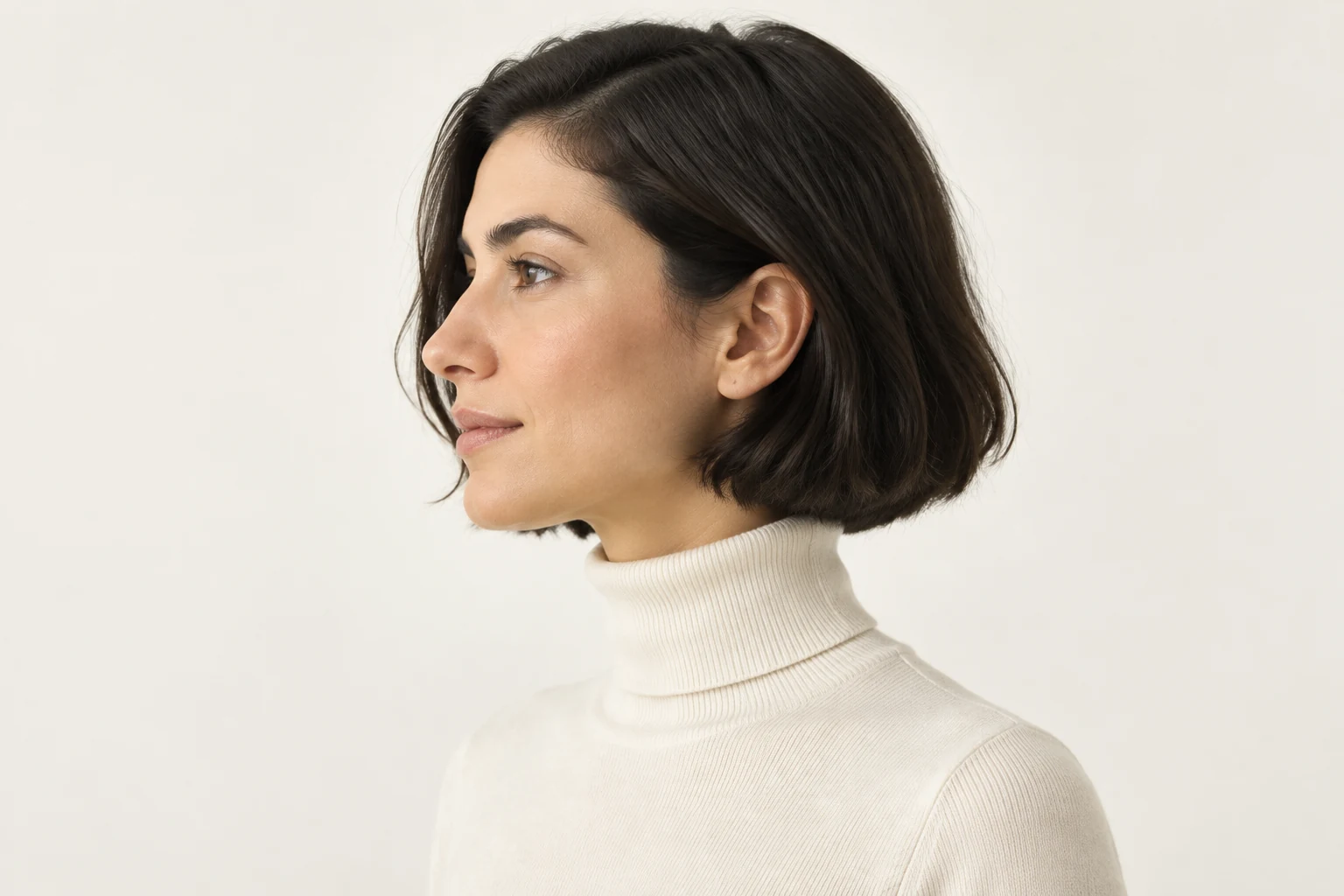
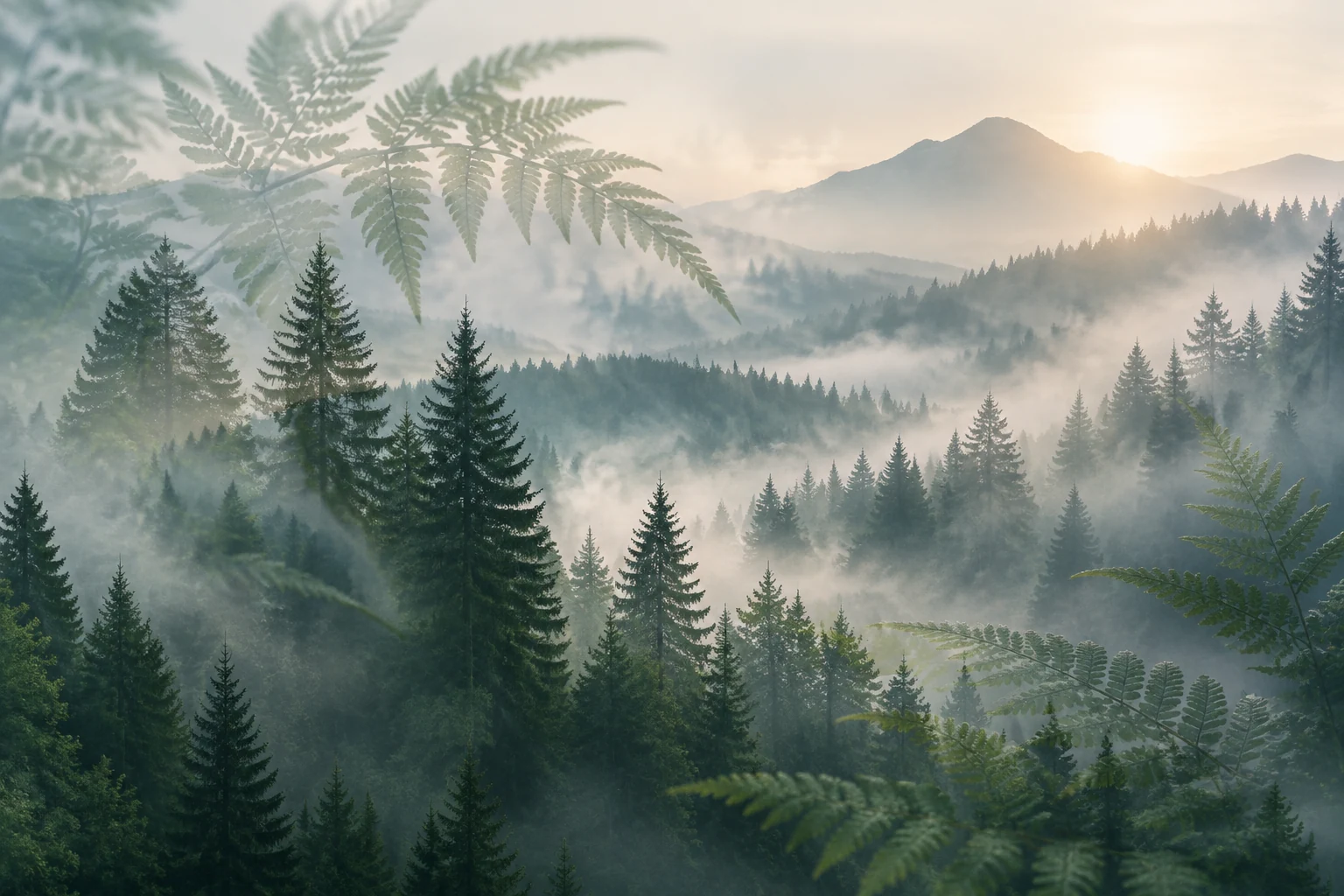
Text to Imageでは、文章による説明から架空の人物とモチーフを作成でき、画像のアップロードは不要です。Image to Imageでは、人物画像を1枚アップロードしてから、編集可能なプロンプトで森などのモチーフを指定します。別の風景画像をアップロードするワークフローではありません。ここに表示されているモチーフの参考画像は、文章で表現するアイデアにすぎません。可能な限り、アップロードした人物の実際の輪郭、プロポーション、ポーズ、識別可能な特徴を保ち、関係のない画像に例の人物、ボブ、服装、暖かみのある白い背景を無理に当てはめないでください。
入力画像は、人物と周囲の間に境界があるもの、特に頭部や髪の周囲がはっきりしているものが適しています。輪郭が明瞭で、髪と肌を見分けるのに十分な均一な照明があり、背景がポートレートの邪魔をしない画像を選びましょう。正面寄りの横顔や斜め向きの構図は全体の輪郭を捉えやすくしますが、プロンプトではアップロード画像のポーズを尊重してください。
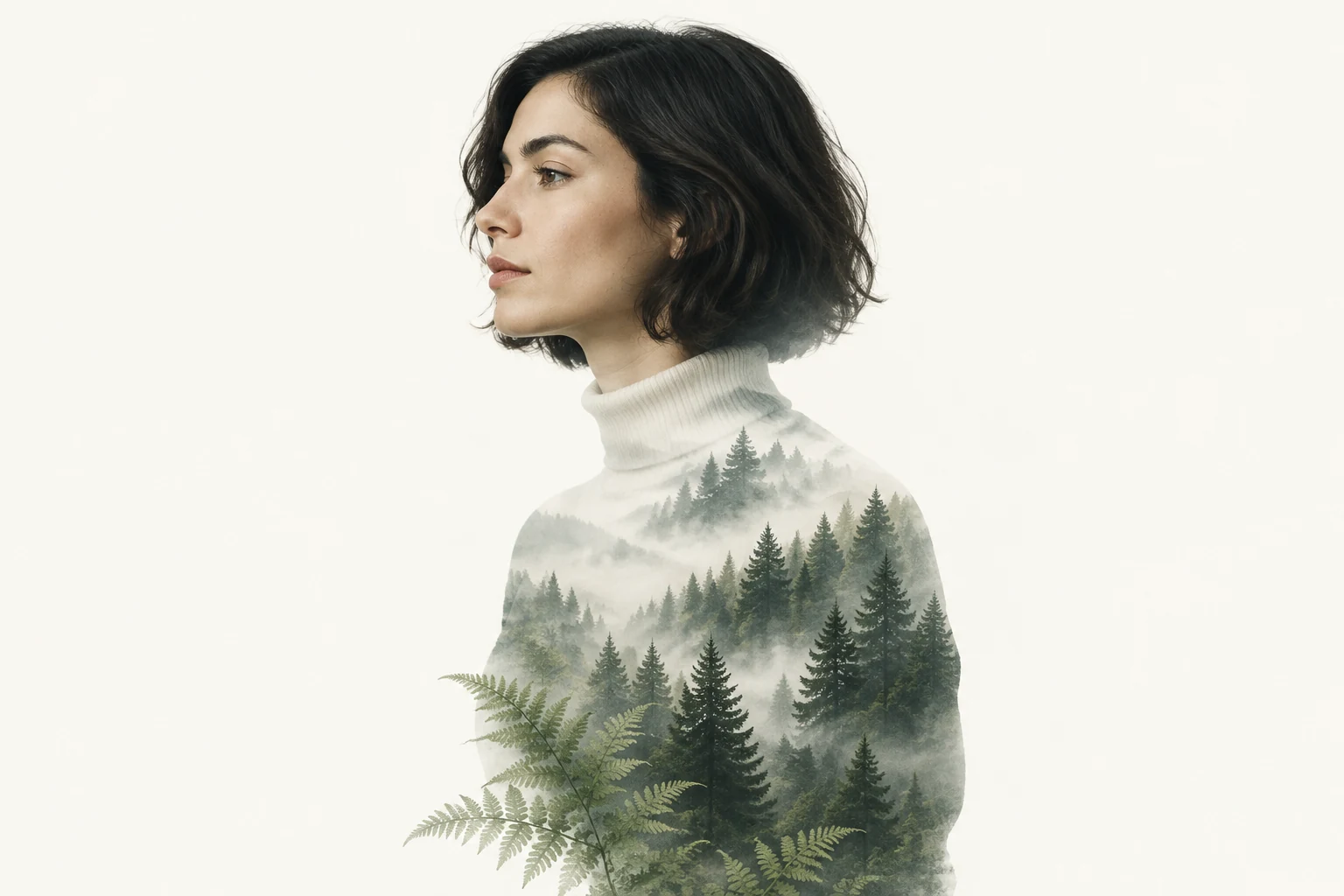
シルエットの内側に何を配置し、何を視覚的にはっきり保つかを、プロンプトで具体的に指定してください。森の場合は、奥行きや霧、小さな植物のアクセントを記述します。内側の情景が目立ちすぎる場合は、控えめにブレンドするよう指定しましょう。ポートレートは架空の成人を描いたアートであり、人物の特徴や髪のディテールは変わることがあります。完全に一致する再現を期待するのではなく、全体のバランスが適切かを確認してください。
いいえ。このガイドで紹介する二重露光エフェクトは、人物のシルエットの内側にモチーフを配置するポートレートアートであり、ヘアカットのプレビューではありません。
はい。Text to Imageでは、文章から架空の人物とモチーフを作成でき、アップロードは不要です。
人物画像を1枚アップロードします。別の風景画像をアップロードするのではなく、編集可能なプロンプトで内側に描くモチーフを指定してください。
人物、髪、背景がはっきりと見分けられ、明暗差があり、人物と背景の境界が明瞭なポートレートを選ぶと、輪郭が読み取りやすくなります。
いいえ。これらは架空の例に登場する人物の特徴です。Image to Imageでは、アップロード画像に写っている実際の特徴を指定し、関係のない例の特徴を無理に当てはめないでください。
開始する前に「Generate」の横に表示されるリアルタイムのクレジット数を確認し、「History」で生成状況を確認してください。ここでは固定の料金や完了時間は示していません。
wigsay.com · 更新日