
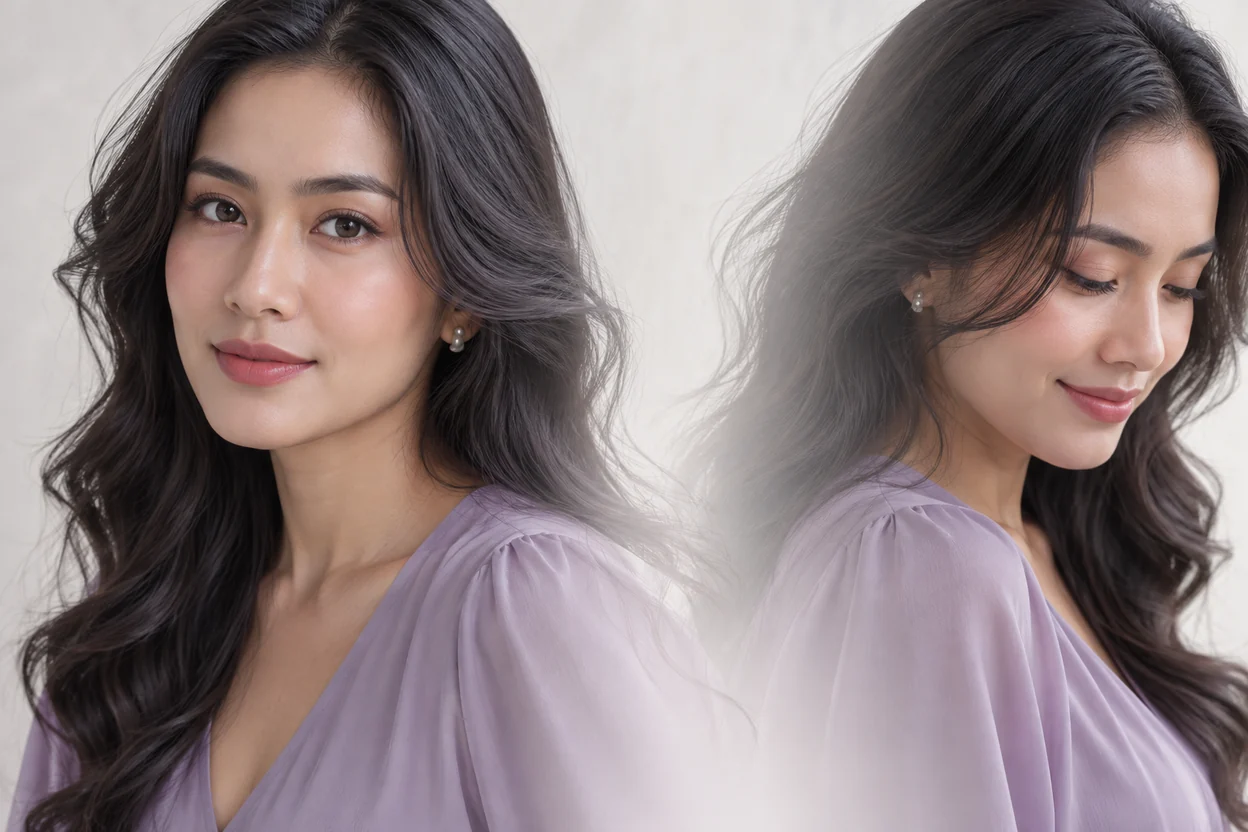
머리카락 윤곽을 살리는 3 레이어 사진 편집
세 프레임 사진 몽타주 만들기
역사
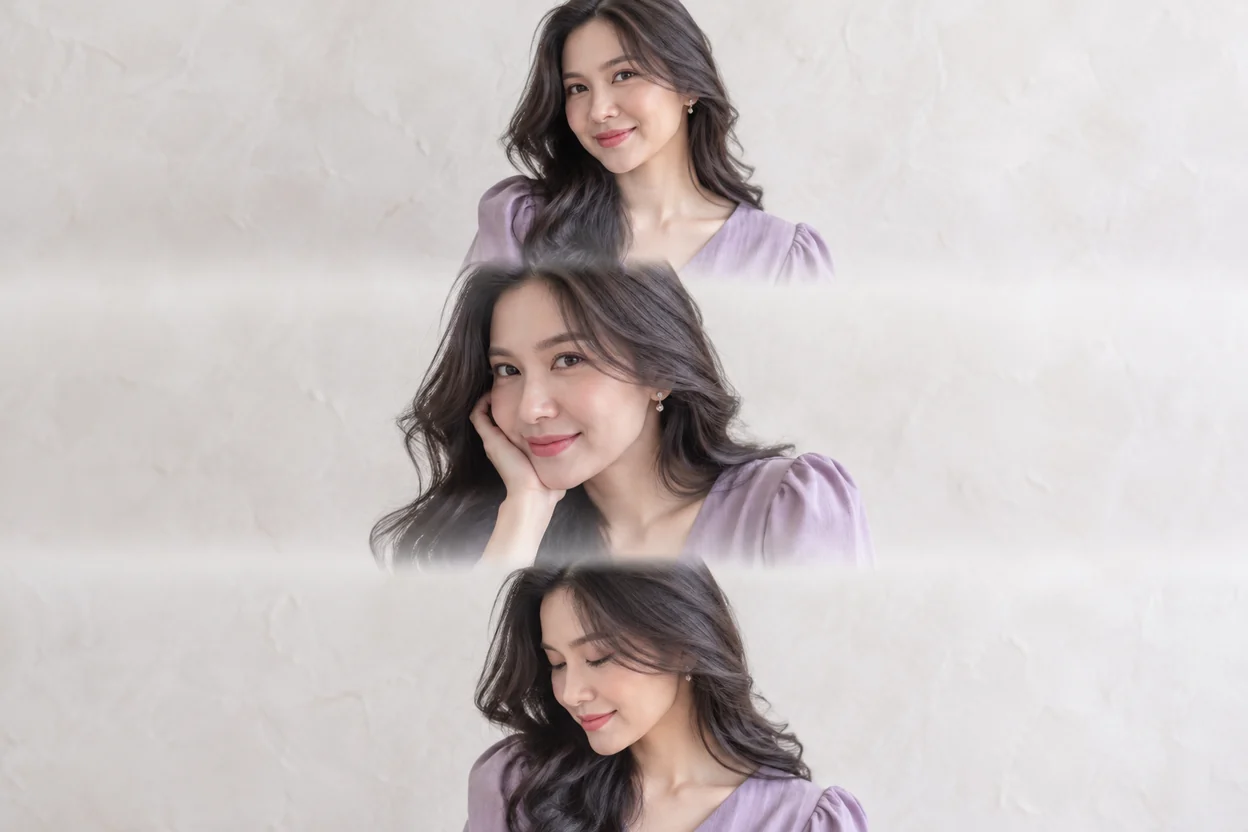
3 레이어 사진 편집은 인물 사진 한 장으로 완성된 이미지를 만듭니다. 근접, 중간, 와이드 뷰를 세 개의 띠로 배열하고 부드러운 흰색 전환 효과로 연결합니다. 뷰를 구성할 공간을 더 확보하려면 자르지 않은 원본 인물 사진으로 시작하거나, 업로드한 사진 없이 가상의 몽타주를 만들려면 텍스트 모드를 사용하세요.
세 개의 띠로 구성된 인물 사진 만들기
- 편집 모드를 선택하고 자르지 않은 인물 사진 한 장을 업로드하거나, 텍스트 모드를 선택해 완성된 가상의 장면을 설명하세요. 편집 모드에서는 위쪽에 와이드 뷰, 가운데에 얼굴을 꽉 채운 크롭, 아래쪽에 가슴 위까지 보이는 뷰를 배치하고 전환 효과가 어디에 들어갈지 지정하세요.
- 얼굴 특징, 머리카락, 의상, 배경처럼 일관되게 유지할 요소를 설명해 피사체를 알아볼 수 있도록 하세요. 크롭, 전환 효과 또는 장면 세부 사항을 명확히 해야 한다면 선택 사항인 모드별 입력란을 사용하세요.
- 표시된 견적을 확인한 다음 요청을 제출하세요. 결과물은 하나로 납작하게 합성된 이미지이며 PSD나 개별 레이어, 독립적으로 편집 가능한 패널이 아닙니다.
인물 사진과 세 프레임 결과 비교
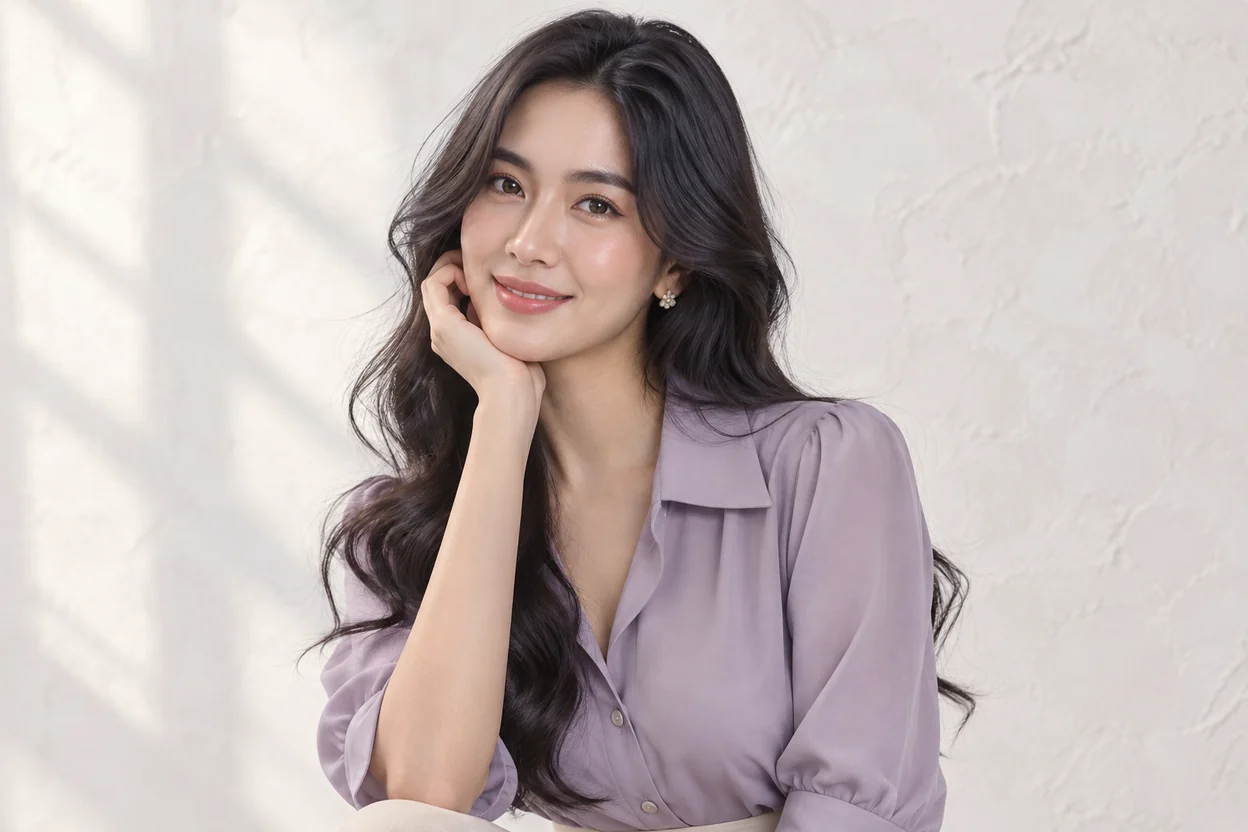
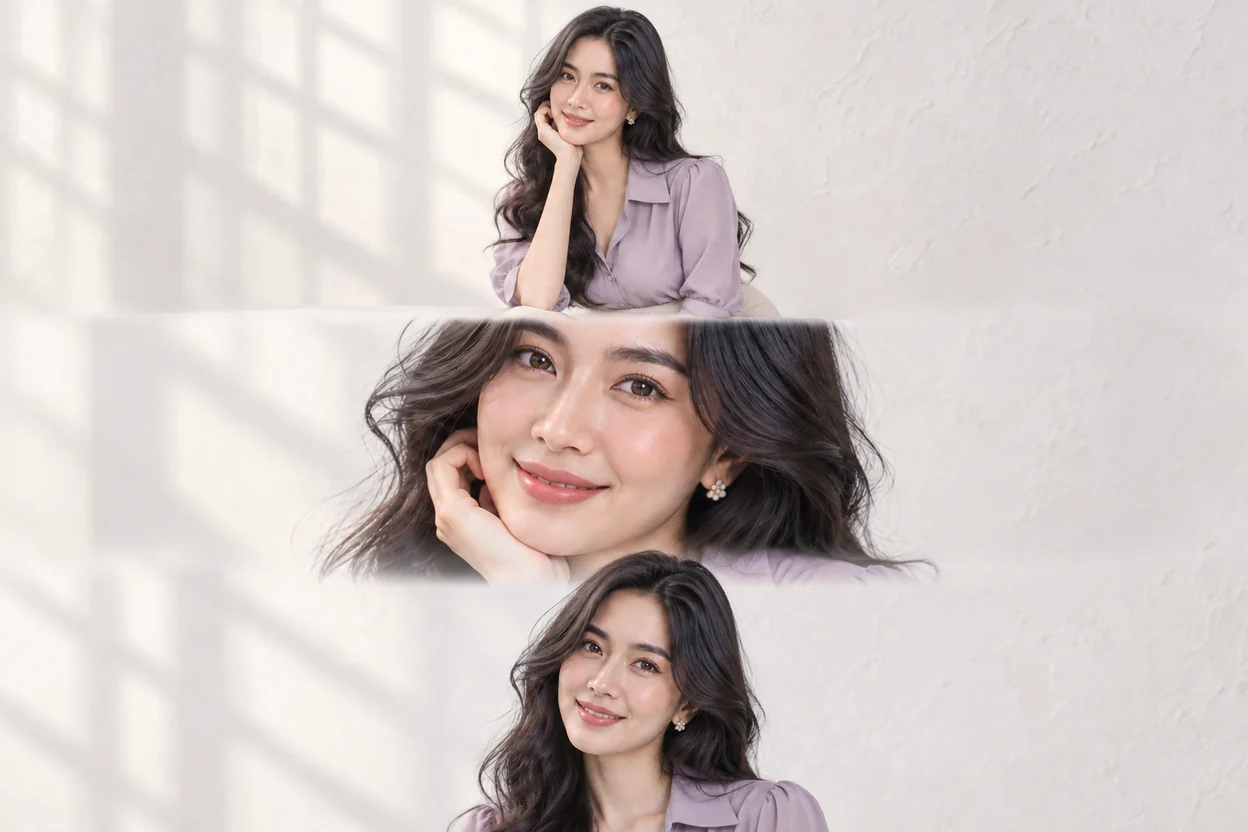
완성된 이미지 확인
- 세 가지 뷰에서 얼굴, 머리카락, 의상을 비교하세요. 인물의 정체성이나 스타일이 달라지면 프롬프트를 수정해 다시 시도하세요.
- 각 크롭의 시작점과 끝점을 확인하세요. 위쪽은 더 넓은 뷰, 가운데는 얼굴을 꽉 채운 크롭, 아래쪽은 가슴 위까지 보이는 각도로 보여야 합니다. 옅은 전환 효과 너머로 머리카락 윤곽이 계속 보이는지 확인하세요.
- 적당한 크기로 결과물을 열어 전환부에 딱딱한 경계선이나 원치 않는 텍스트, 시선을 분산시키는 세부 사항이 있는지 확인하세요. 이전 결과를 찾으려면 History를 사용하세요.
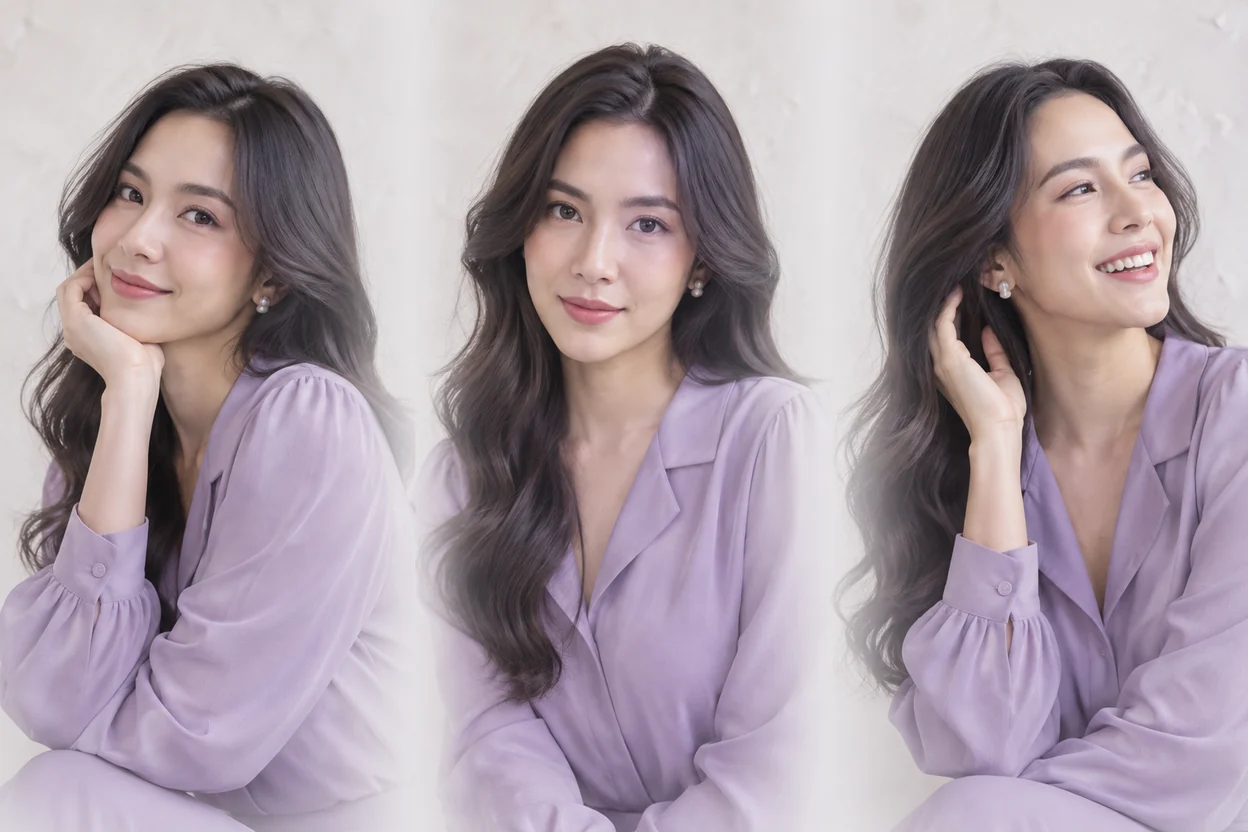
세 프레임 사진 편집에 관한 질문
편집 가능한 레이어나 PSD가 만들어지나요?
아니요. 결과물은 하나로 완성된 납작한 합성 이미지입니다. PSD로 내보내는 기능이 아니며, 각 띠도 서로 독립적으로 편집할 수 있는 요소가 아닙니다.
어떤 사진을 업로드해야 하나요?
피사체의 얼굴과 머리카락이 보이는 선명하고 자르지 않은 인물 사진을 사용하세요. 자르지 않은 원본이 있으면 근접, 중간, 와이드 뷰를 구성할 공간을 더 확보할 수 있습니다.
사진을 업로드하지 않고 몽타주를 만들 수 있나요?
네. 텍스트 모드는 장면 설명을 바탕으로 새로운 가상의 몽타주를 만듭니다. 피사체, 배경, 세 가지 뷰, 전환 효과를 직접 설명하세요.
이 페이지에서는 어떤 이미지 모델을 사용하나요?
이 페이지에서는 Nano Banana 2 이미지 편집 및 생성을 사용합니다. 제출하기 전에 표시된 견적을 확인하고, 이전 결과를 살펴보려면 History를 사용하세요.
이미지 생성에는 얼마나 걸리나요?
제출한 뒤 History를 확인하세요. 작업 상태에서 편집이 완료되어 원본 인물 사진과 비교할 수 있는 시점을 확인할 수 있습니다.
현재 크레딧으로 사용해 볼 수 있나요?
로그인하여 잔액과 이용 권한을 확인하세요. 시작하기 전에 선택한 모드와 설정에 표시된 견적과 보유 크레딧을 비교하세요.