這個頁面會建立什麼?
一張經過編輯的圖片,目標是將一位參考人物放入您選擇的基礎場景。基礎場景本身可以已包含一群人;額外的人像用來指出要加入的那一個人。

檢視與分享決策
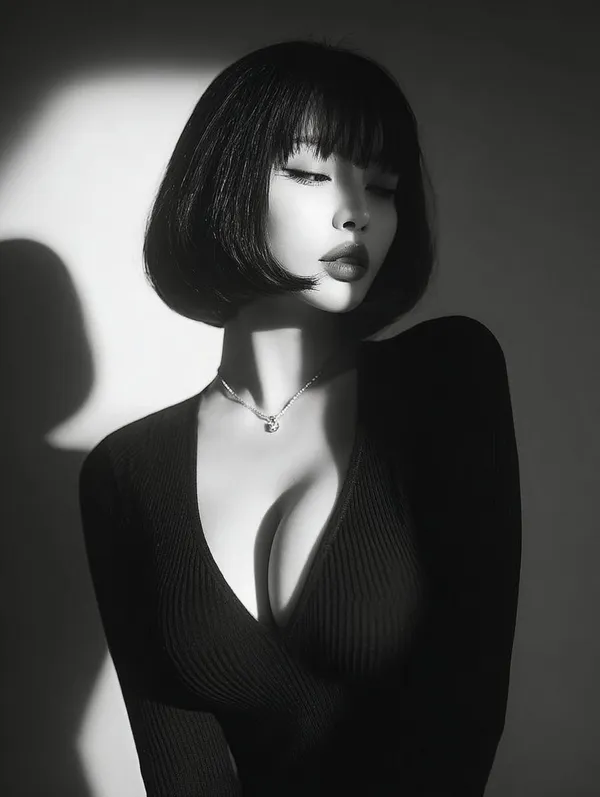
一張經過編輯的圖片,目標是將一位參考人物放入您選擇的基礎場景。基礎場景本身可以已包含一群人;額外的人像用來指出要加入的那一個人。
選擇「圖生圖」。將基礎場景上傳為參考圖 1,並將一個人的肖像上傳為參考圖 2。此雙圖工作流程需要兩張照片。
您可以先準備輸入並探索設定。每次執行會使用顯示的點數報價;當您的餘額足夠時,可用的試用或促銷點數可支付此費用。
所選模型、輸出設定與圖片數量決定即時點數報價。處理時間取決於模型與佇列;請在「歷史記錄」中追蹤任務,直到完成的圖片就緒。
「將人物加入照片」協助您使用兩張圖片,把一位缺少的人物放入現有場景:基礎照片與要加入的人物肖像。規劃清楚的位置、描述光線,然後檢視生成圖片中的臉部、比例與背景細節。先從加入一個人開始,結果較容易與原圖比較。
開啟生成器使用本指南了解髮型輪廓如何與領口、穿搭及人像構圖搭配。將基礎場景作為參考 1,要加入的人物作為參考 2。
將您想編輯的場景上傳至參考圖 1。選擇有足夠空曠空間、周圍環境可見,且拍攝角度能讓預定位置顯得合理的畫面。
將該人物的照片上傳至參考圖 2。最好選擇一張臉部清晰可見、能有效查看其衣著,且角度與基礎照片相當接近的照片。
說明該人物應站立或坐下的位置,並將其大小與場景中現有的人相比較。選擇可用的輸出設定,然後在提交前檢視「所需點數」。
開啟「歷史記錄」以追蹤進度並檢視完成的圖片。在下載或分享之前,請比對每個原始臉部、新加入人物的比例、手部、陰影與背景。
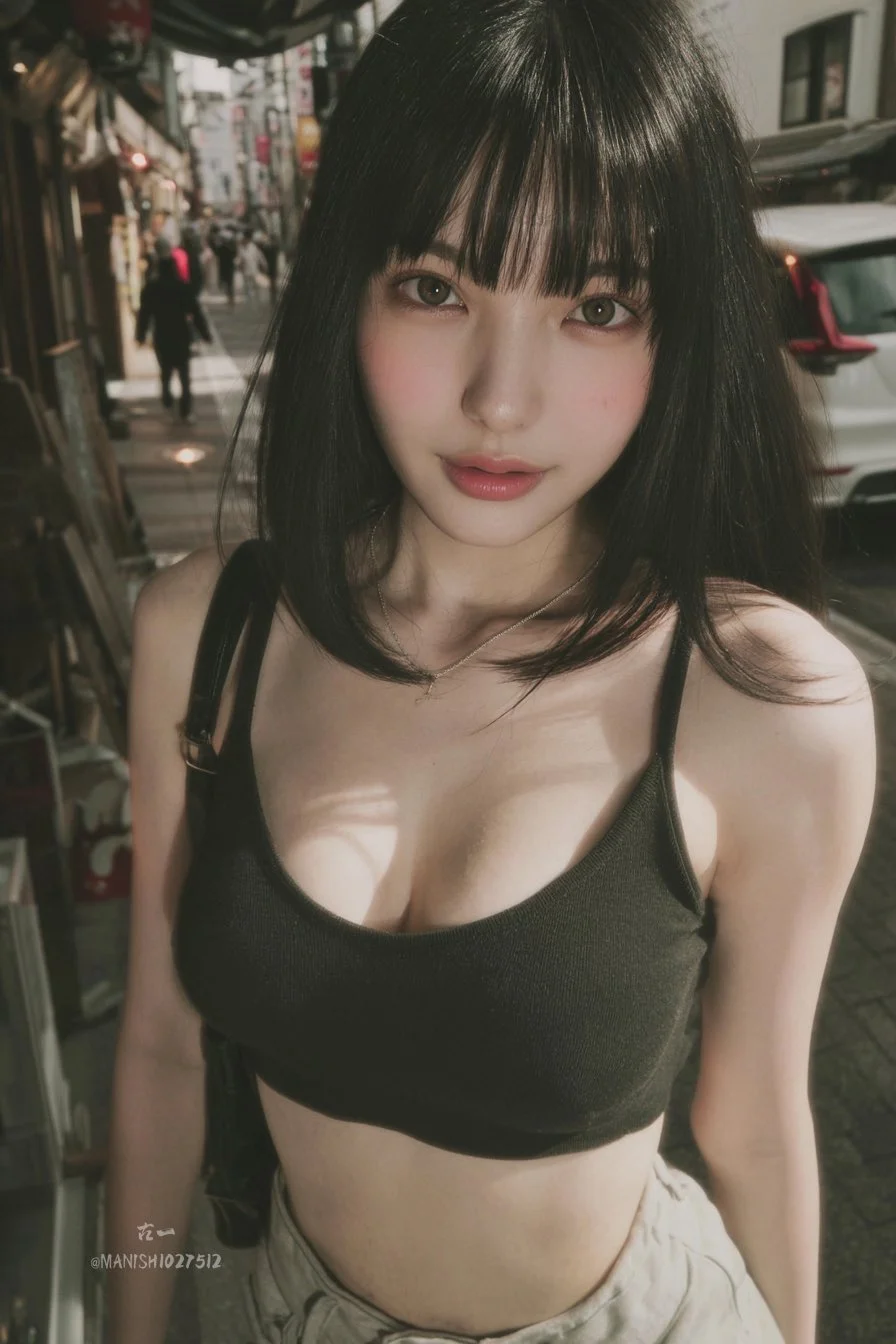
讓兩項輸入保持區別。相機高度與光線方向相近的肖像,能為場景提供更連貫的起點。避免臉部被太陽眼鏡遮住、經過重度濾鏡處理的特寫,或裁切掉您希望呈現的衣著。
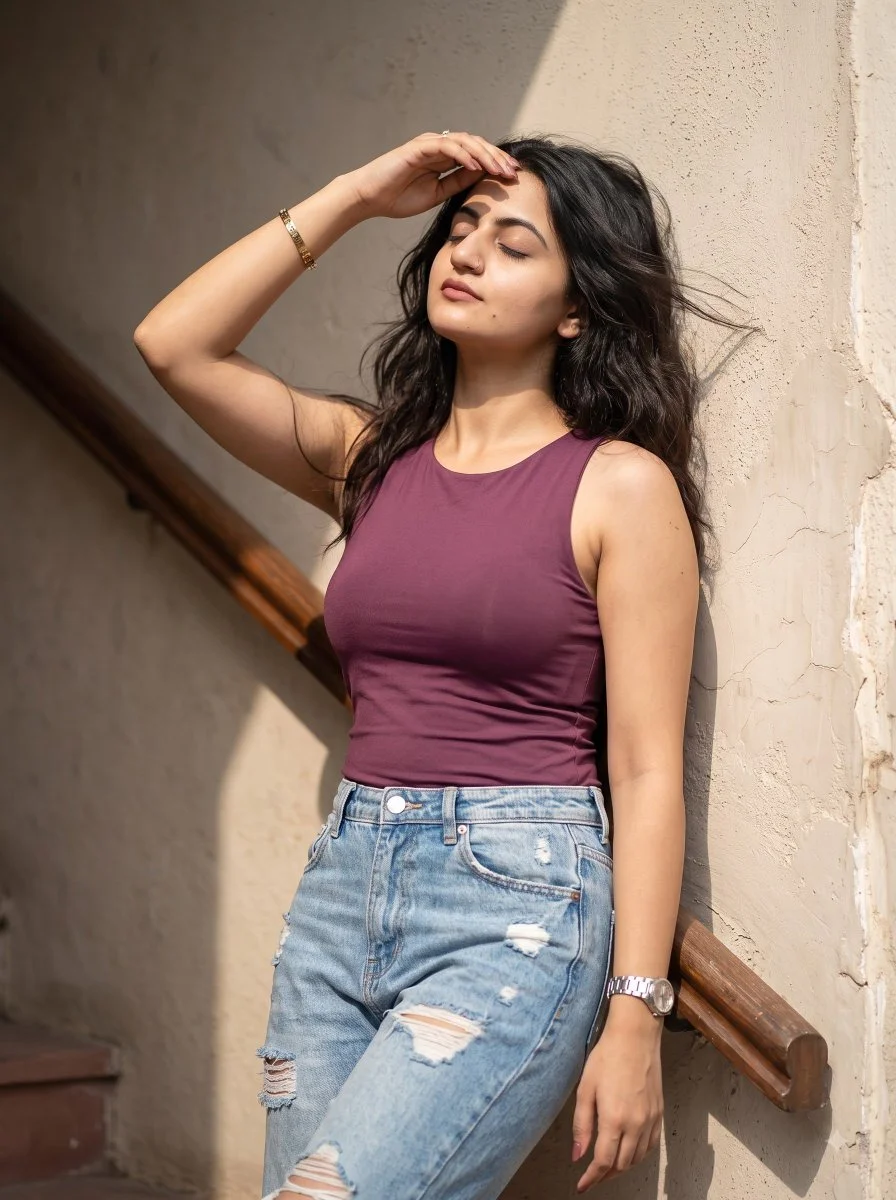
比較頭部大小、肩膀高度與可見的地面或座位。即使臉部看起來清晰,若人物過大或坐姿角度不同,仍會顯得突兀。
描述哪一側較明亮以及柔和陰影落下的位置。將新加入人物的頸部、手部與衣著,與其最接近的人一同檢視。
在指示中提及現有的人員與背景,然後在完成的圖片中檢查他們。保留原始檔案,以便比較任何變動。
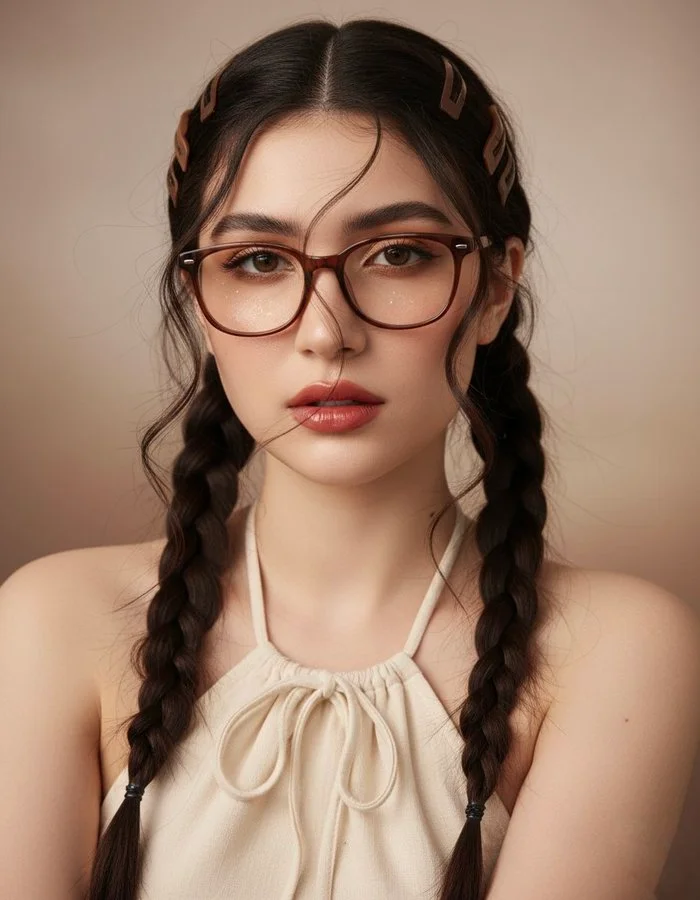
使用現有的團隊畫面與一位同事的肖像,規劃員工照更新。要求在團體邊緣安排自然的位置,並維持一致的姿勢與光線。
以一張家庭底圖與一位親屬的肖像,製作個人的編輯紀念品。留意衣著、視線方向以及人物之間的關係。
將一位缺席的參與者加入規劃明確的構圖中。分享編輯過的活動或紀實風格圖片時,請給予觀看者足夠的脈絡以理解這項變動。
圖像轉圖像需要恰好兩張參考圖:一張基礎場景,以及一張要加入人物的肖像。提交需要可用的 GPT Image 2 模型與目前報價。價格為產生器中顯示的即時報價,包含所選設定與圖像數量。每次全新執行都有各自的報價;變更輸入或探索設定不會提交工作。
生成時間會因模型、輸出尺寸與佇列而異。提交後,請使用 History 追蹤任務,並開啟完成的圖片進行檢視。若你離開頁面,請回到同一個帳號查看結果。
本頁恰好需要兩張:一張底圖或團體照,以及一張你想添加之人的肖像。將底圖放在 Reference image 1,肖像放在 Reference image 2。
此工作流程一次添加一位參考人物。檢視第一次編輯後,若想規劃另一項添加,請使用合適且經檢視的圖片作為另一次執行的底圖。每次執行都使用各自顯示的報價。
準備照片與探索控制項不會啟動生成。執行會使用顯示的點數。你可用的試用、促銷或購買餘額,決定你是否能在不加購的情況下開始。
選擇可用的模型與輸出設定後,查看 Required Credits。即時報價與所選的圖片數量決定下一次執行的點數。
處理時間取決於所選模型、圖片設定與佇列。在 History 中追蹤任務狀態;完成的圖片會顯示於該處供檢視與下載。
提示詞可以要求保留現有人員、衣著與背景,但請將完成的圖片與原圖對照檢視。在分享前檢查重要的臉部與精細細節。
「文字轉圖片」會依據你撰寫的描述建立圖片。它不會顯示參考圖上傳欄位,也不會提交那兩張快取的相片。請返回「圖生圖」以繼續進行以相片為基礎的編輯。
檢查新面孔、手部、比例與陰影,然後與原始人物和背景進行比對。保留來源相片,並在相關情境下將圖片描述為經編輯的內容。
wigsay.com · 更新日期