
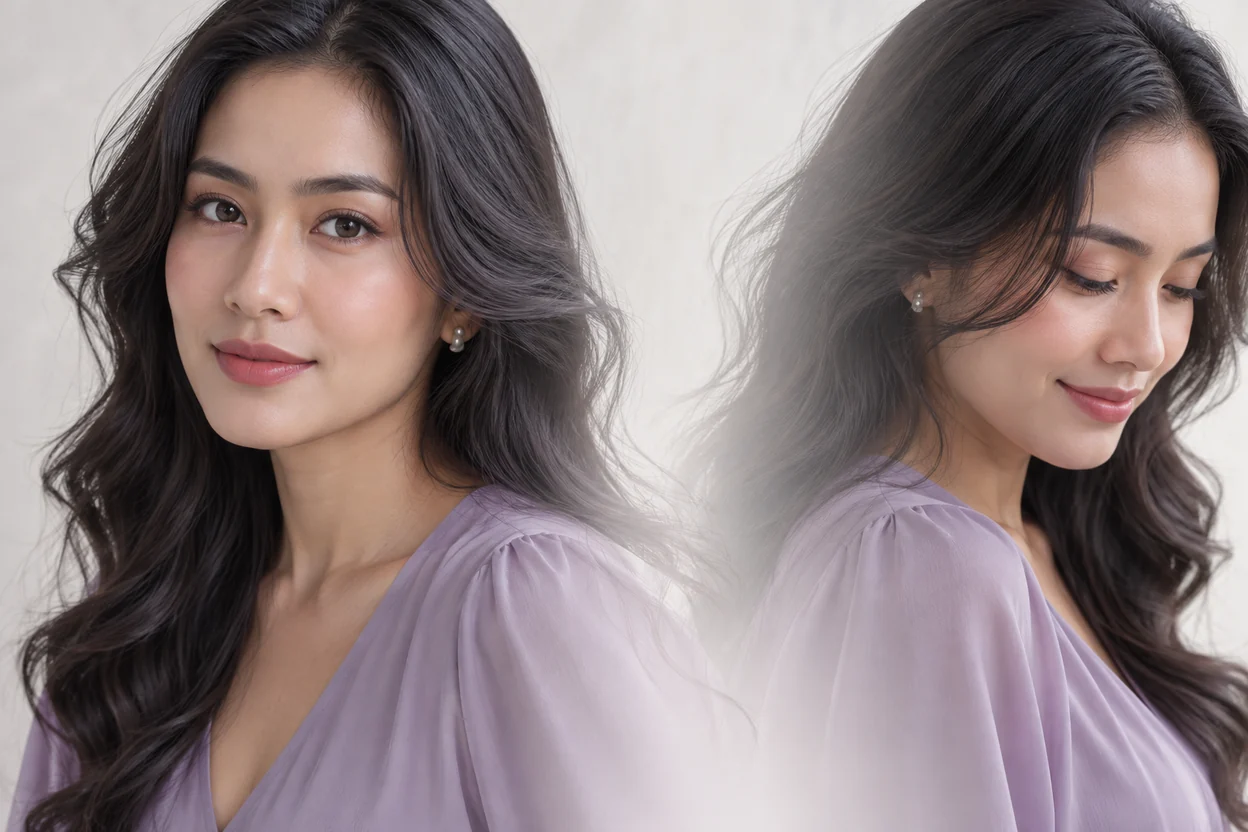
3 Layer Photo Editing qui préserve les contours des cheveux
Créez un montage photo en trois images
Histoire
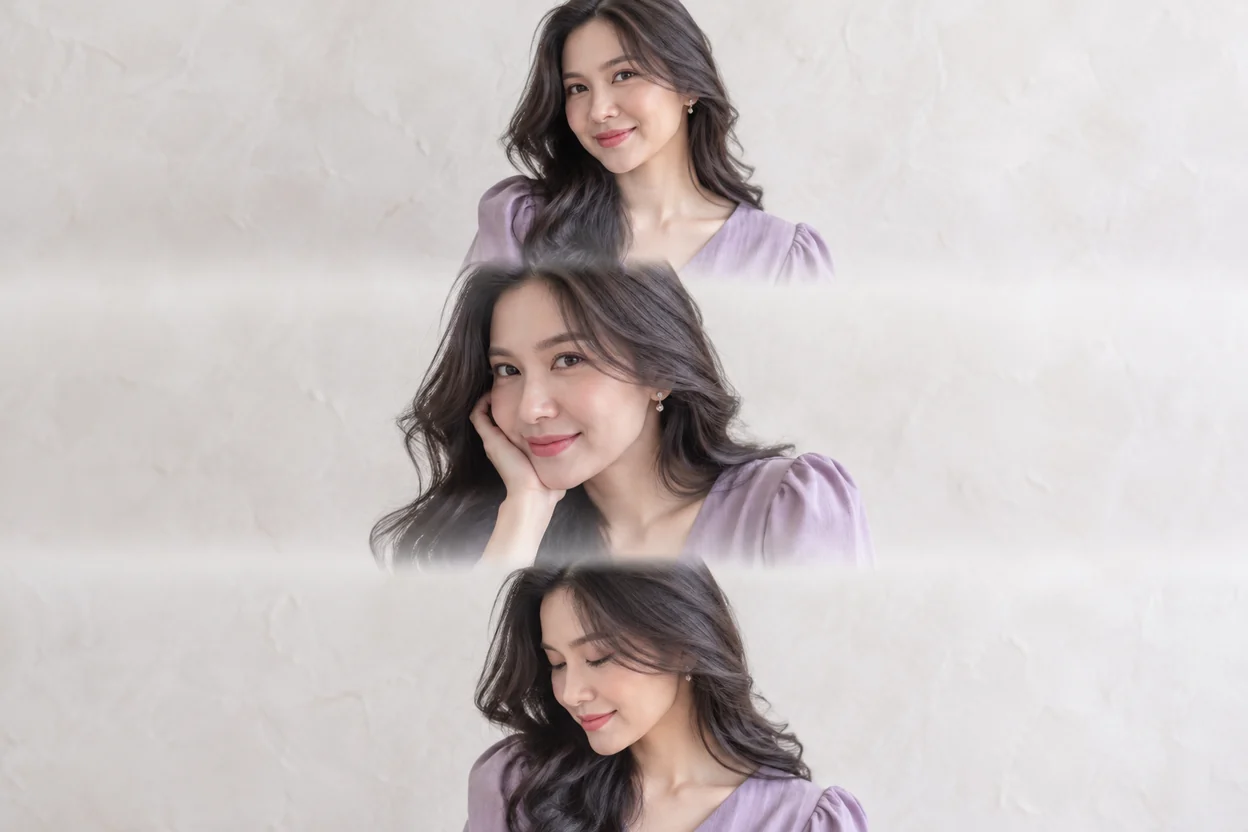
3 Layer Photo Editing crée une image finale à partir d’un seul portrait, en disposant des vues rapprochée, intermédiaire et large sur trois bandes, avec de douces transitions blanches. Commencez par un portrait source non recadré pour avoir plus de latitude dans la composition des vues, ou utilisez le mode texte pour créer un montage fictif sans importer de photo.
Créez votre portrait en trois bandes
- Choisissez le mode de retouche et importez un portrait non recadré, ou choisissez le mode texte et décrivez une scène fictive complète. En mode retouche, demandez une vue large en haut, un gros plan du visage au milieu et un cadrage poitrine en bas ; précisez où doivent se situer les transitions.
- Pour que le sujet reste reconnaissable, précisez ce qui doit rester cohérent, comme les traits du visage, les cheveux, les vêtements et le décor. Utilisez le champ facultatif propre au mode si vous devez préciser un recadrage, une transition ou un détail de la scène.
- Consultez le devis affiché, puis envoyez la requête. Le résultat est une seule image composite aplatie — pas un PSD, des calques séparés ou des panneaux modifiables indépendamment.
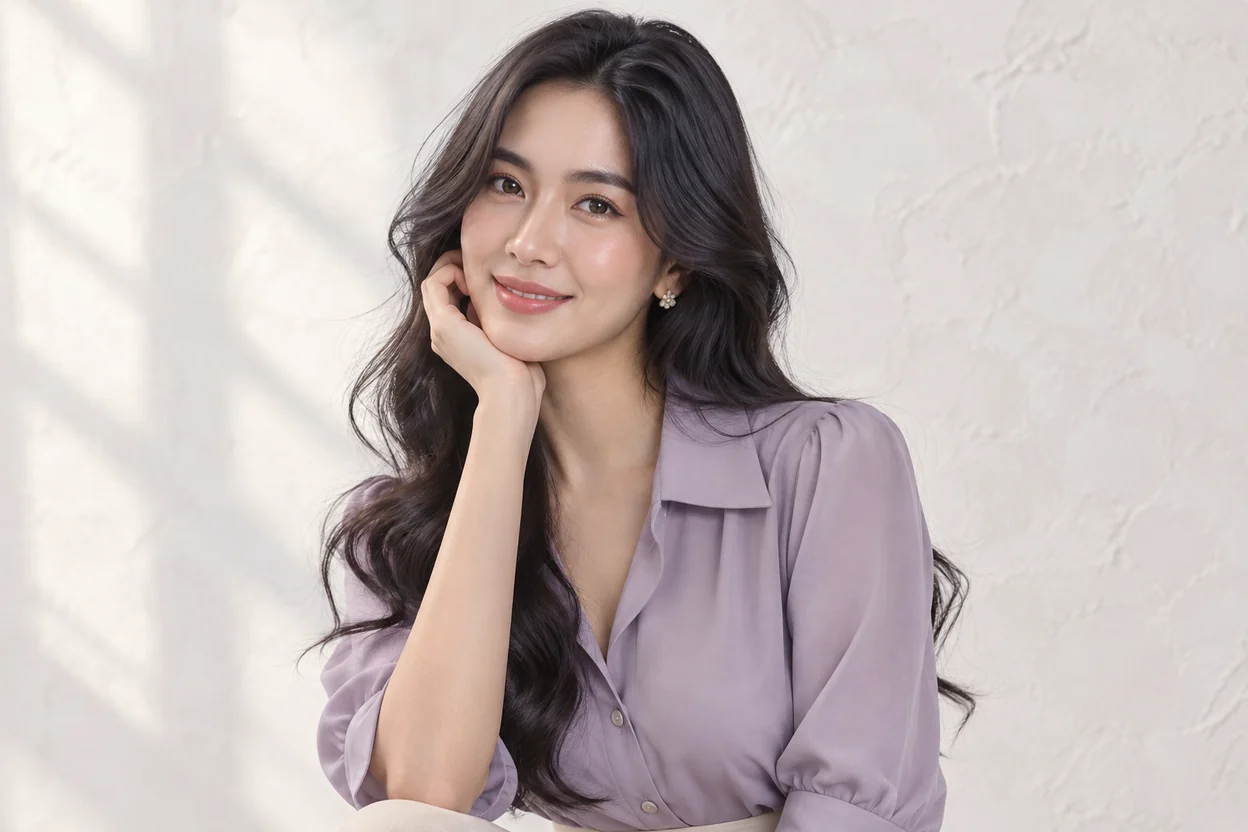
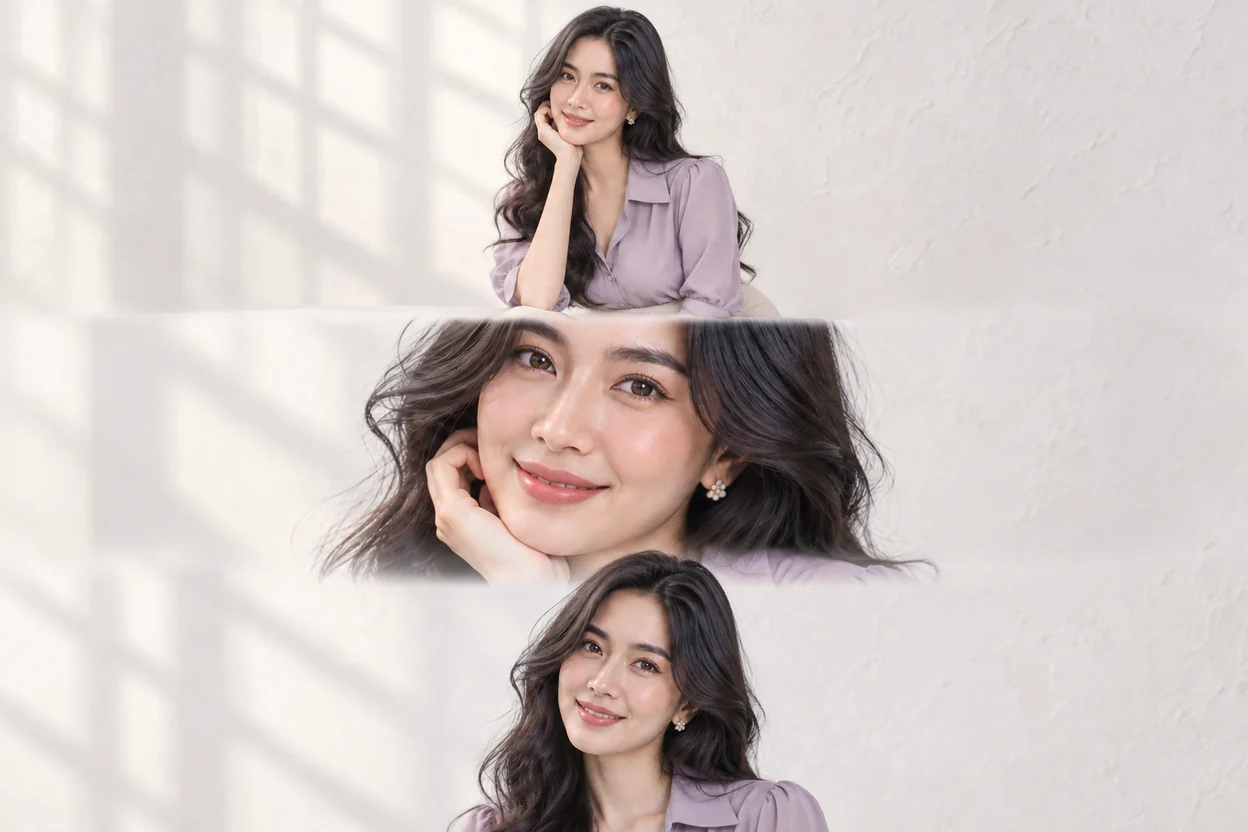
Comparez le portrait et le résultat en trois images
Vérifiez l’image finale
- Comparez le visage, les cheveux et les vêtements dans les trois vues. Si l’identité ou le style change, modifiez l’invite et réessayez.
- Examinez le début et la fin de chaque recadrage : celui du haut doit correspondre à la vue la plus large, celui du milieu à un gros plan du visage et celui du bas à un cadrage poitrine. Vérifiez que les contours des cheveux restent visibles à travers les transitions pâles.
- Affichez le résultat à une taille adaptée et vérifiez que les transitions ne présentent pas de raccords abrupts, de texte indésirable ni de détails gênants. Consultez l’historique pour retrouver les résultats précédents.
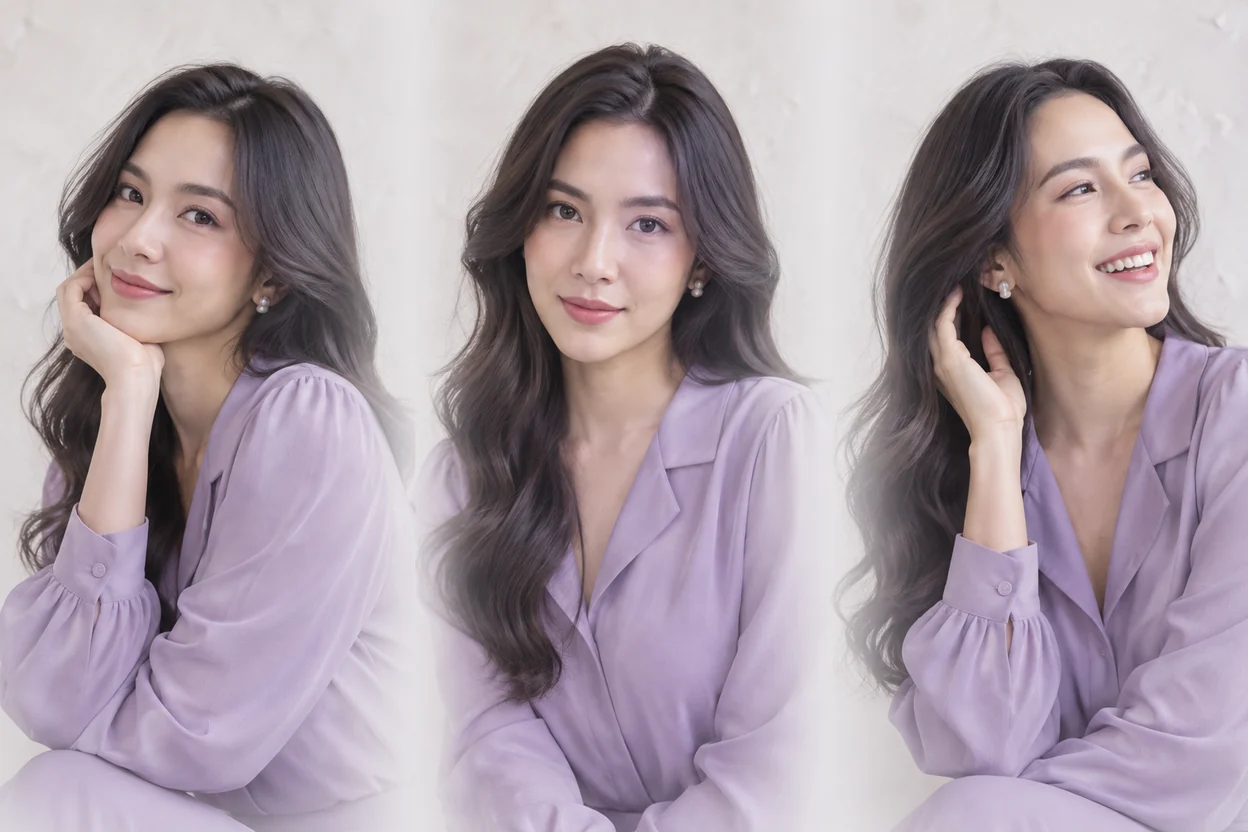
Questions sur le montage photo en trois images
Est-ce que cela crée des calques modifiables ou un PSD ?
Non. Le résultat est une seule image composite finale aplatie. Il ne s’agit pas d’un export PSD, et ses bandes ne sont pas des éléments séparés modifiables indépendamment.
Quel type de photo dois-je importer ?
Utilisez un portrait net et non recadré où le visage et les cheveux du sujet sont visibles. Une image source non recadrée laisse plus de latitude pour composer des vues rapprochées, intermédiaires et larges.
Puis-je créer un montage sans importer de photo ?
Oui. Le mode texte crée un nouveau montage fictif à partir de la description de votre scène. Décrivez directement le sujet, le décor, les trois vues et les transitions.
Quel modèle d’image cette page utilise-t-elle ?
Cette page utilise Nano Banana 2 pour la retouche et la génération d’images. Consultez le devis affiché avant l’envoi et utilisez l’historique pour retrouver les résultats précédents.
Combien de temps prend la génération d’images ?
Consultez l’historique après l’envoi. Le statut de la tâche indique quand votre retouche est prête à être comparée au portrait d’origine.
Puis-je essayer avec mes crédits actuels ?
Connectez-vous pour vérifier votre solde et vos accès. Avant de commencer, comparez vos crédits disponibles au devis affiché pour le mode et les paramètres choisis.