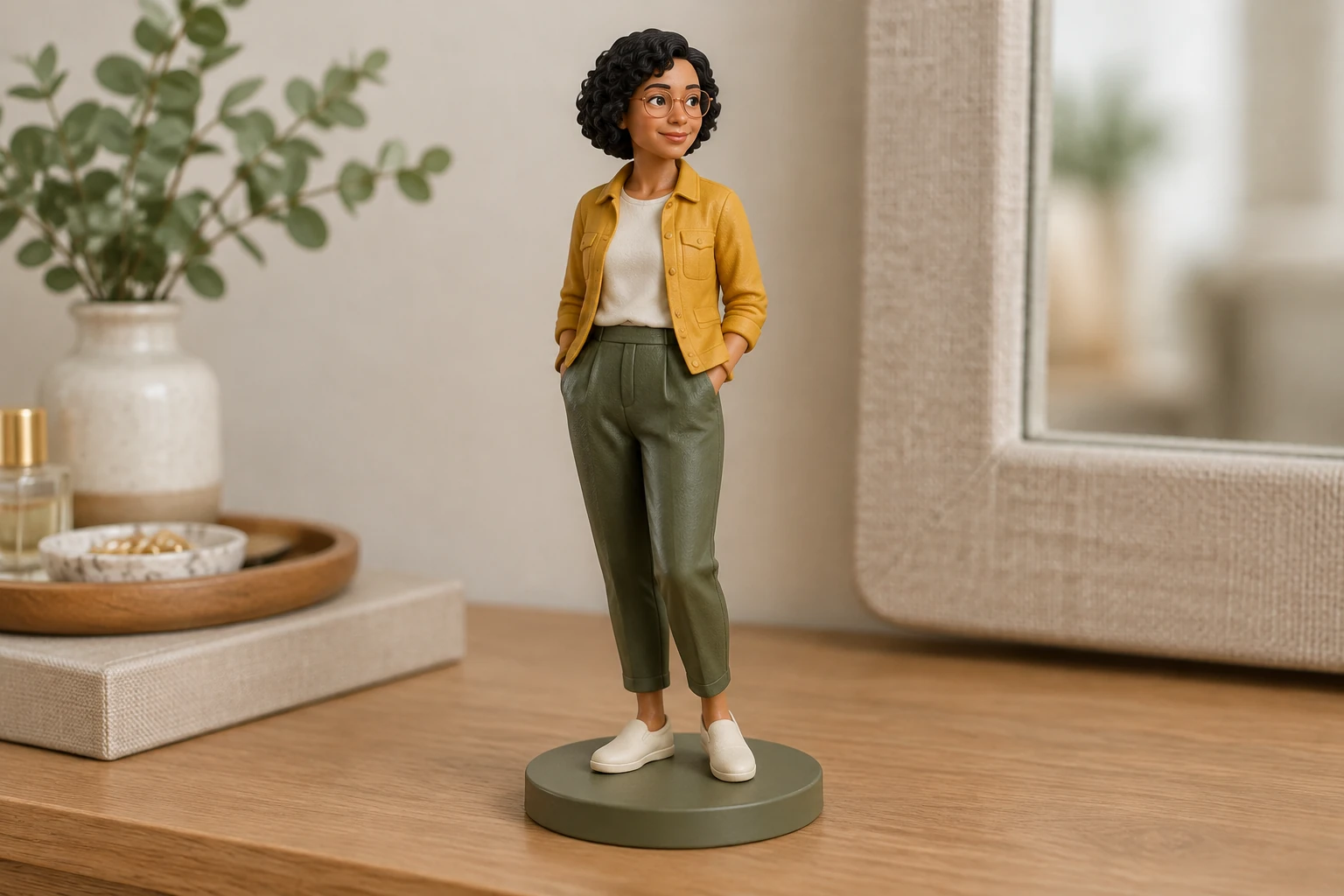
Filtro AI per capelli corti
Esplora un'opzione di stile incentrata sui capelli: i filtri per capelli esistenti modificano l'acconciatura, invece di limitarsi ad aggiungere una finitura materica da oggetto da collezione.

Il Generatore di figure 3D AI crea una normale immagine statica dall'aspetto tridimensionale di un giocattolo da collezione, non un modello 3D né una statuetta stampabile. Parti da un testo senza caricare immagini oppure fornisci un'unica immagine di riferimento nitida per reinterpretare il soggetto visibile. Questa guida si concentra su Seedream 5.5 e Minimax H3 Image quando sono abilitati; il selettore dei modelli potrebbe mostrare altre opzioni.
Per iniziare solo con un testo, descrivi un soggetto originale, la sua interpretazione materica e una semplice scena da esposizione. Per Image to Image, fornisci un'unica immagine nitida che hai il permesso di usare. Un ritratto naturale a figura intera, davanti a una parete color beige chiaro da studio, con posa eretta e rilassata, mani visibili e senza oggetti di scena, offre un utile contesto visivo.
Chiedi un'interpretazione in stile oggetto da collezione e indica i tratti visibili importanti: taglio di capelli, silhouette dell'outfit, colori, posa, occhiali o altri accessori. Concentrati sul cambiamento di stile, senza sostituire il soggetto. I filtri per capelli esistenti modificano l'acconciatura, mentre il filtro scultura si concentra su una finitura diversa.
Seleziona un modello disponibile e le impostazioni di proporzioni o risoluzione, quindi controlla il preventivo aggiornato dei crediti richiesti prima di generare. Modello e impostazioni influiscono sul preventivo, e l'accesso dipende dall'account. I modelli abilitati su cui questa guida si concentra sono Seedream 5.5 e Minimax H3 Image; il menu dei modelli potrebbe mostrare anche altri modelli.
Usa la Cronologia per controllare lo stato della generazione e trovare le immagini pronte. Prima di scaricare o usare l'immagine effettivamente pronta, verifica la riconoscibilità, la silhouette, le mani o le zampe, gli accessori, la base e l'eventuale testo indesiderato. Le iterazioni possono modificare i dettagli, quindi la conservazione dell'identità non è garantita.
Il risultato è un'immagine statica con uno stile che le conferisce l'aspetto tridimensionale di un oggetto da collezione o di un giocattolo. Non è una mesh 3D, un file STL, un modello ruotabile, un rig, una vista a 360 gradi, un file stampabile o una statuetta fisica prodotta. Usala per una moodboard personale o per un altro scopo basato su immagini e valuta l'immagine effettivamente pronta in base ai dettagli che ti servono.
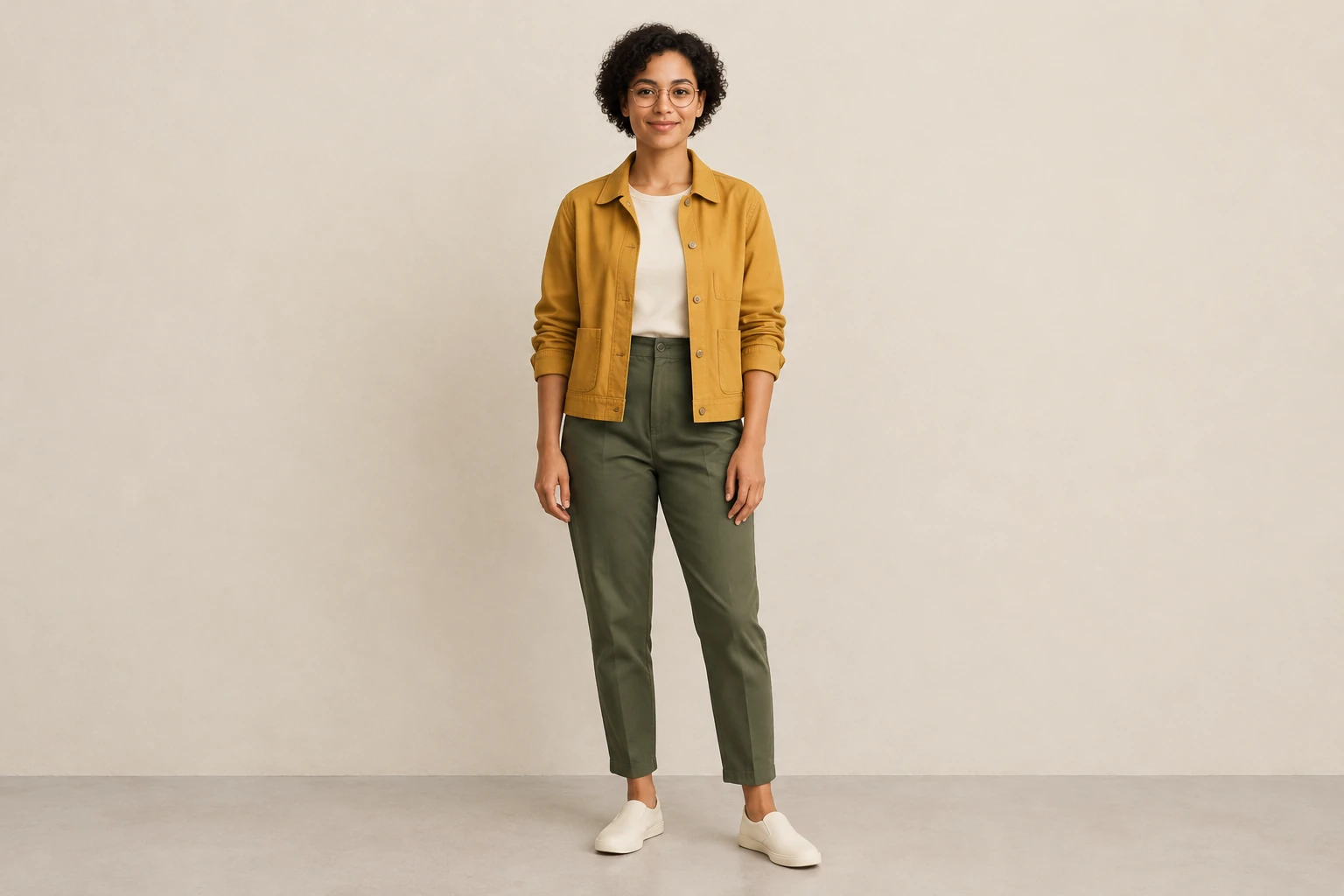
Inizia con un'immagine personale nitida, per la quale hai il consenso, oppure con un tuo disegno originale. Per un ritratto, una vista a figura intera con le mani visibili, una posa rilassata, un'illuminazione uniforme e uno sfondo ordinato può rendere più leggibili l'outfit e la silhouette. Evita di nascondere tratti importanti con oggetti di scena. Nel prompt, indica quali dettagli osservabili devono restare riconoscibili e quale parte della richiesta riguarda l'interpretazione del materiale simile a un giocattolo.
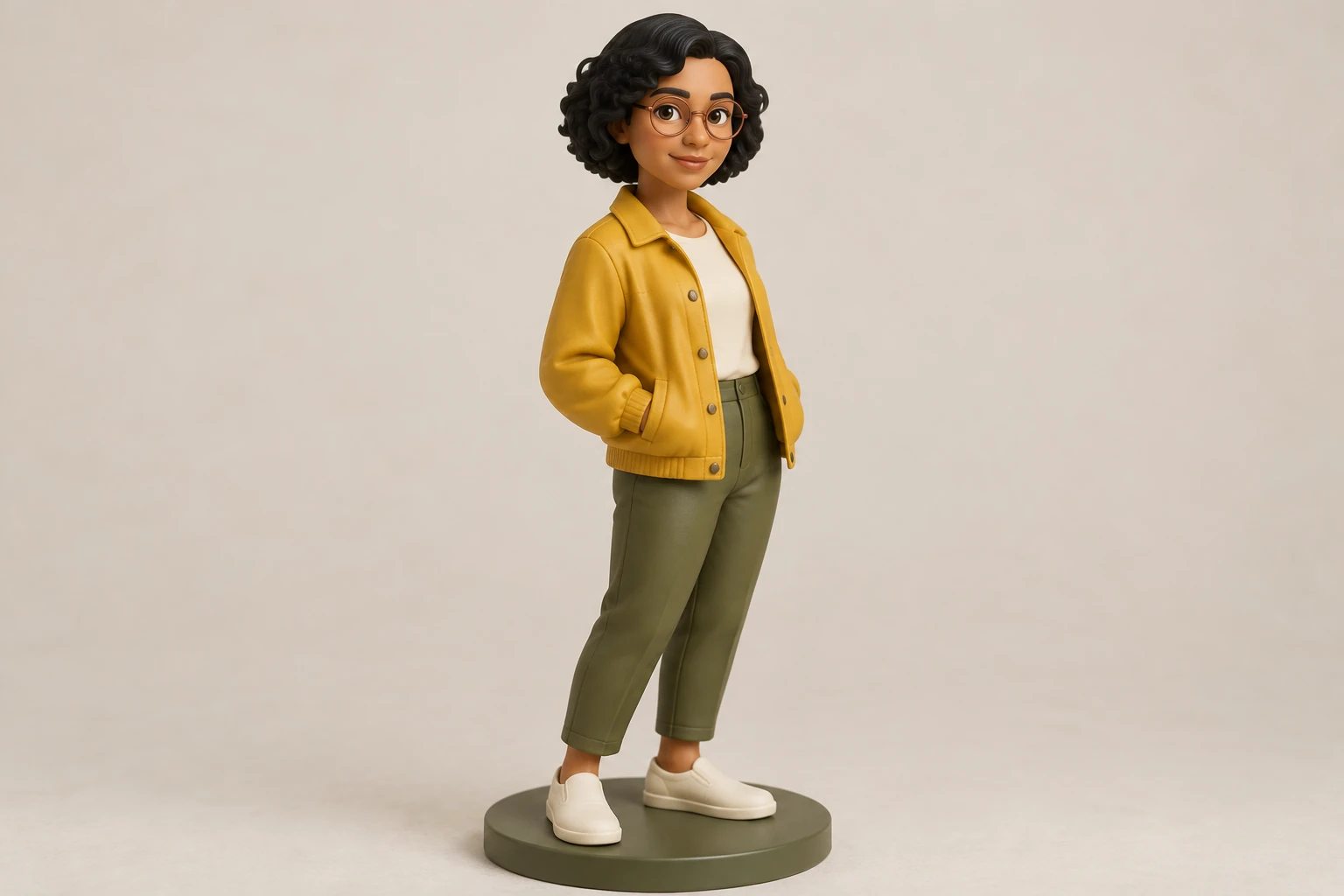
Text to Image non richiede caricamenti e ti permette di descrivere da zero una figura e una scena originali. Image to Image usa un'unica immagine fornita come riferimento; non è un flusso di lavoro con più immagini in ingresso. Entrambe le modalità dispongono di prompt effettivi modificabili, così puoi perfezionare il testo prima della generazione. Questa guida si concentra su Seedream 5.5 e Minimax H3 Image quando sono abilitati, senza affermare che uno sia più veloce o migliore dell'altro.
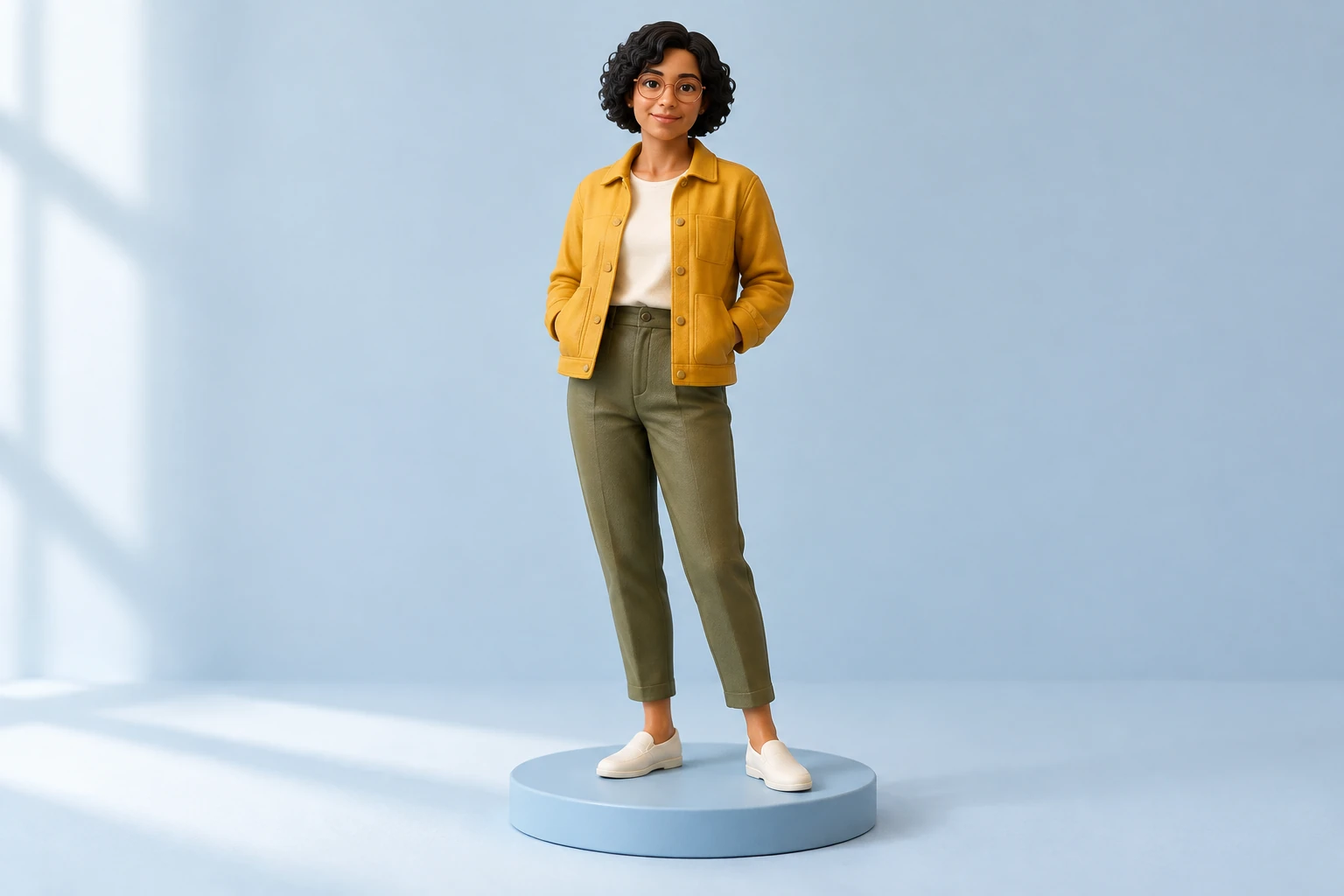
Una finitura raffinata può distogliere l'attenzione dai dettagli che sono cambiati. Controlla che il volto o gli altri tratti del soggetto restino riconoscibili, che silhouette e colori siano corretti e che mani o zampe, accessori e base siano come desideri. Cerca eventuali testi indesiderati o oggetti aggiunti. Se qualcosa non va, modifica il prompt e ripeti: ogni nuovo risultato può comunque variare. Verifica nella Cronologia che l'immagine sia pronta prima di scaricarla o usarla.
No. Il risultato è una normale immagine statica dall'aspetto tridimensionale di un oggetto da collezione, non una mesh, un file STL, un modello ruotabile, un rig, una vista a 360 gradi, un file stampabile o una statuetta fisica.
Sì. Text to Image funziona senza caricare immagini. Image to Image usa un'unica immagine fornita come riferimento ed entrambe le modalità consentono di modificare il prompt effettivo.
Scegli un'immagine nitida in cui il soggetto e i dettagli importanti siano visibili; uno sfondo semplice e una posa non ostruita possono essere d'aiuto. Usa un'immagine personale solo con il consenso oppure parti da un tuo disegno originale.
Nessuno dei due modelli prioritari è accessibile qui con l'idoneità gratuita. Il preventivo aggiornato dei crediti richiesti dipende dal modello selezionato e dalle impostazioni di proporzioni o risoluzione; controlla il preventivo aggiornato e l'accesso del tuo account prima di generare. Non si promettono prezzi fissi né crediti di prova.
Questa guida dà priorità ai modelli abilitati Seedream 5.5 e Minimax H3 Image, ma il menu potrebbe mostrare anche altri modelli. Scegli tra le opzioni disponibili per il tuo account e controlla il preventivo aggiornato; non si fanno affermazioni comparative su velocità o qualità.
La Cronologia mostra lo stato e le immagini pronte. Prima di scaricare o usare l'immagine effettivamente pronta, controlla la riconoscibilità, la silhouette, le mani o le zampe, gli accessori, la base e gli eventuali testi indesiderati.
Esplora un'opzione di stile incentrata sui capelli: i filtri per capelli esistenti modificano l'acconciatura, invece di limitarsi ad aggiungere una finitura materica da oggetto da collezione.
Scopri un filtro incentrato sulla scultura, per una finitura diversa dall'interpretazione in stile giocattolo da collezione.
Controlla i piani di credito disponibili e le opzioni dell'account; il generatore mostra il preventivo per le impostazioni selezionate.
wigsay.com · Aggiornato