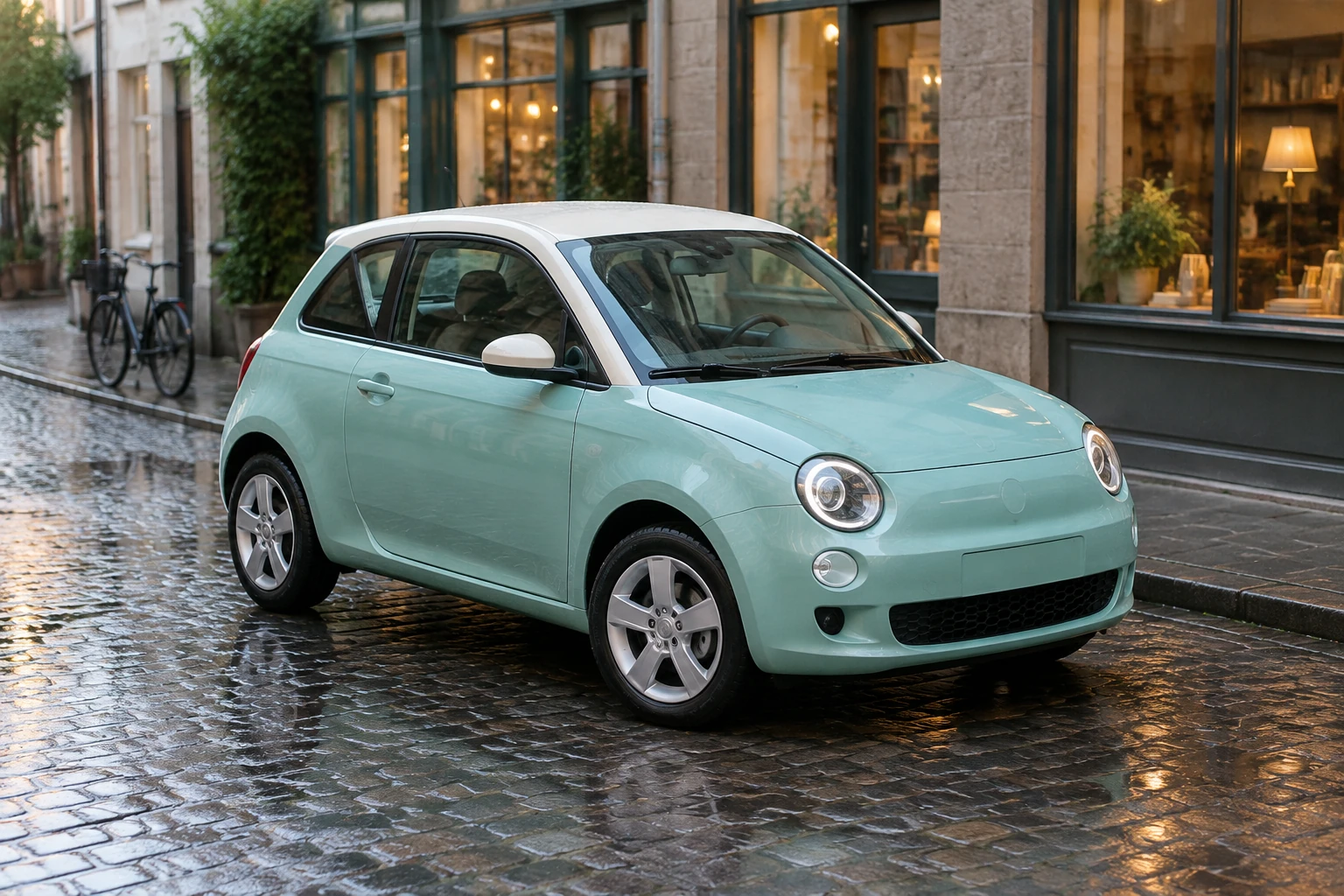
二重露光エフェクト
別のビジュアル表現を計画する際に、異なる静止画像の加工方法をご覧ください。

「おもちゃの車を本物の車に」では、実物大の車の静止画像コンセプトを作成できます。鮮明なおもちゃの写真を1枚アップロードして編集可能なプロンプトを使う「画像から画像」モードで始めるか、アップロードなしで新しいシーンを作成する「テキストから画像」モードを使いましょう。このガイドでは、ミントティール色の丸みを帯びた2ドアのシティハッチバックを例にします。アイボリーのルーフ、丸型ヘッドライト、短いボンネット、小さな三角形のリアクォーターウィンドウ、シンプルなシルバーの5本スポークホイールが特徴です。おすすめのシーンは、夜明けの雨上がり、低い位置に店の窓が並び、車から十分離れた場所に自転車が見える、静かな濡れた石畳の路地です。
「画像から画像」では、おもちゃの車全体が写った鮮明な写真を1枚撮影します。フロントと側面を一緒に見せられるため、斜め前からのアングルが便利です。ルーフライン、塗装色、ボディタイプ、ウィンドウの配置、特徴的な模様が見えるようにし、車輪が切れたり、反射で窓が見えなくなったりしないようにしましょう。背景はシンプルですっきりしているほうが、ミニカーを認識しやすくなります。「テキストから画像」では写真は必要ありません。
アップロードしたおもちゃの車の写真1枚を使うには「画像から画像」を、アップロードなしでテキストプロンプトから作成するには「テキストから画像」を選択します。プロンプトを編集して、意図する背景を説明しながら、車本来の識別につながる目に見える特徴を保ちましょう。この例では、説明する車に該当する場合に限り、ミントティール色のボディ、アイボリーのルーフ、三角形のリアクォーターウィンドウ、夜明けの雨に濡れた路地を記載します。生成用プロンプトはアップロードなしで使えるオリジナルの例です。編集用プロンプトは、実際にアップロードしたおもちゃに合わせて調整できるように作られています。
Seedream 5.5に現在表示されているサイズとアスペクト比のオプションから選びます。これらはジェネレーターのインターフェースで提供されており、画像の作成時に利用可能な選択肢を反映している場合があります。送信する前に「生成」の横にあるリアルタイムのクレジット見積もりを確認してから、静止画像を生成します。このガイドでは、既存のジェネレーターにテーマ別の開始用プロンプトを追加しています。別の変換モードを追加するものではありません。
実物大で結果を確認します。すべての車輪、ウィンドウの形、反射、塗装、遠近感をよく見て、車が周囲の環境に自然になじんでいるか確かめましょう。修正が必要な場合は、一度に変更する要素を1つにします。たとえば、光やカメラアングルも同時に変えるのではなく、ウィンドウの配置を明確に指定します。生成の進捗と結果は「履歴」で確認できます。待ち時間は異なる場合があります。
手のひらサイズのダイキャストミニカーは、塗装や形がはっきりしていても、卓上に置かれているとわかる手がかりが残ることがあります。斜め前からのアップ写真なら、モデルがルーフ、ボンネット、窓ガラスを解釈する余地が生まれます。シーンのプロンプトでは、スケール感を伝える物を車のすぐそばに置くのではなく、低い位置にある店の窓や、ハッチバックから十分離れた自転車のように、少し離れた背景を使いましょう。濡れた石畳と地面に沿った影は、タイヤが路面に接している印象を与えます。目指すのは、実物大の車として自然なポートレートであり、大きく見える表面の上に置かれたミニカーではありません。
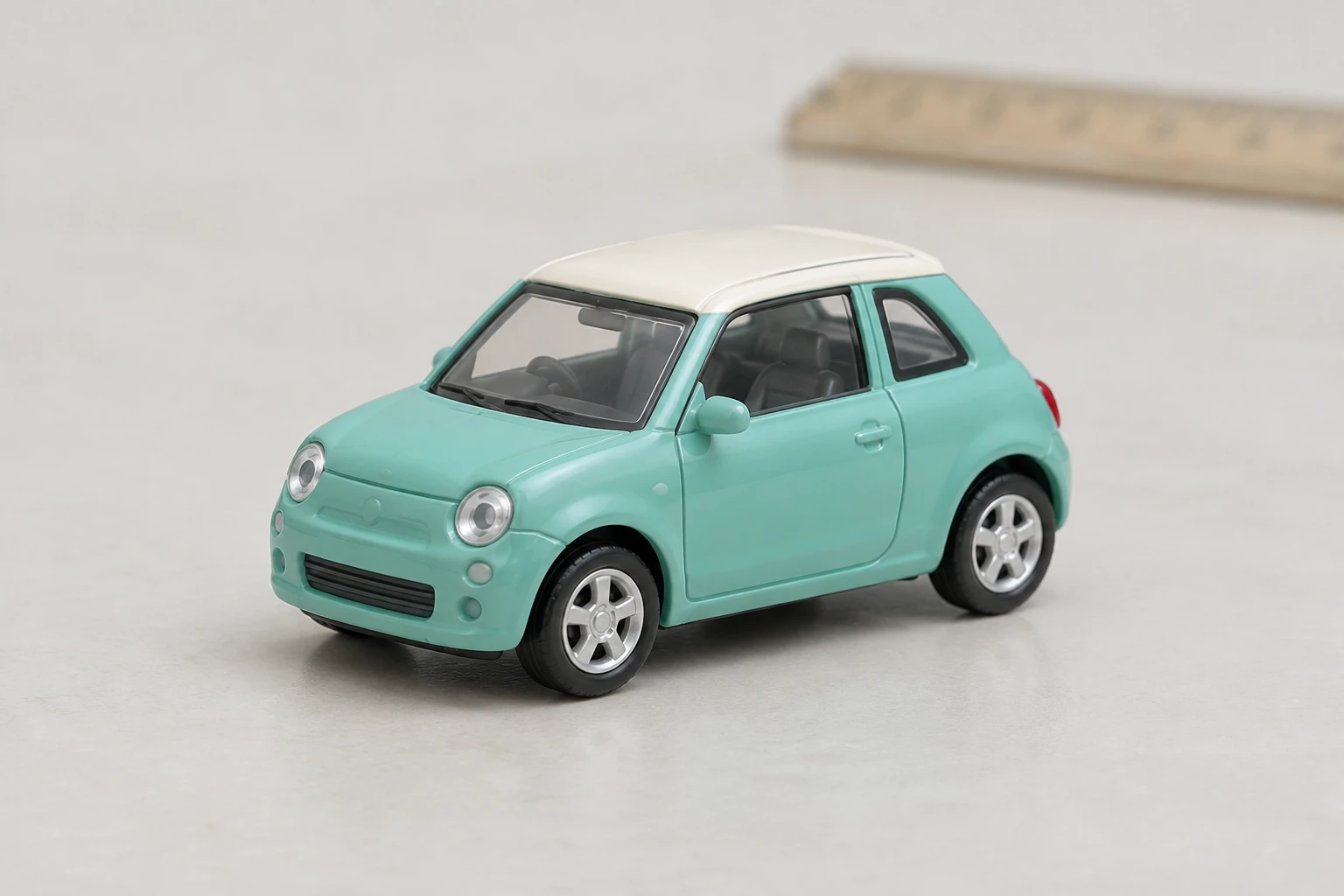
成形プラスチックや光沢のあるプラスチックを、もっともらしい塗装金属、ガラス、ゴムとして描写しながら、おもちゃの色や形の認識しやすさを保ちましょう。この例では、アイボリーのルーフとミントティール色のボディが重要な色の手がかりです。小さな三角形のリアクォーターウィンドウは、側面のシルエットを特徴づけます。おもちゃの質感を単純に拡大するのではなく、自然な反射と一貫した実物大のプロポーションを指定しましょう。すべてのホイールと各ウィンドウの形、塗装の一貫性、反射、遠近感の方向を確認します。特徴が1つでも正しくない場合は、次のプロンプトでその部分を具体的に修正します。
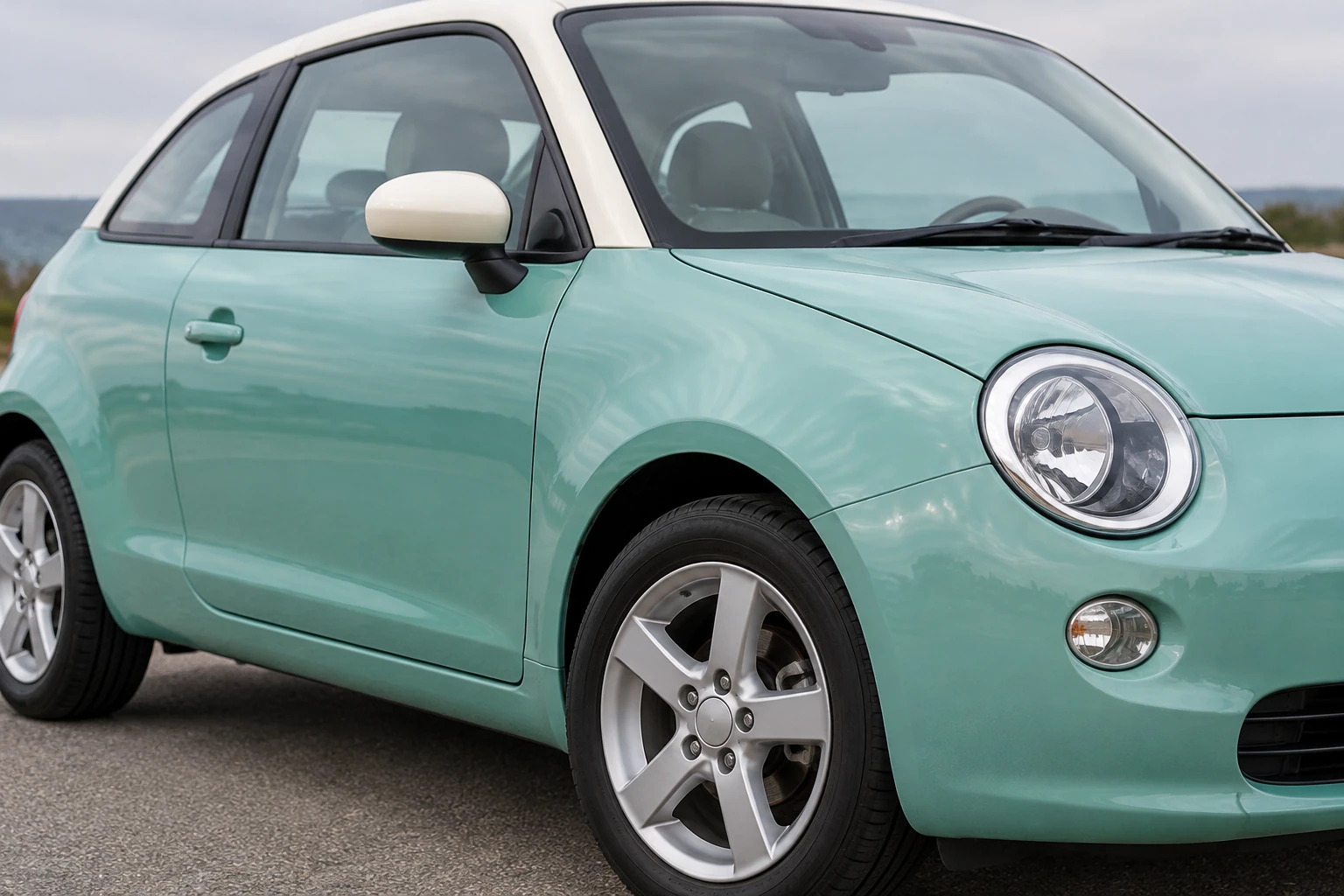
「テキストから画像」は編集可能なテキストプロンプトから始まり、画像のアップロードは必要ありません。ブランド名のないミントティール色のハッチバックという例のように、オリジナルのシーンを説明するのに適しています。「画像から画像」では、おもちゃの車の写真を1枚アップロードし、編集可能なプロンプトを使えるため、特定のミニカーをもとに調整する場合に適しています。このモードでは、実際の写真から何を見分けられる状態にしておきたいかを指定します。
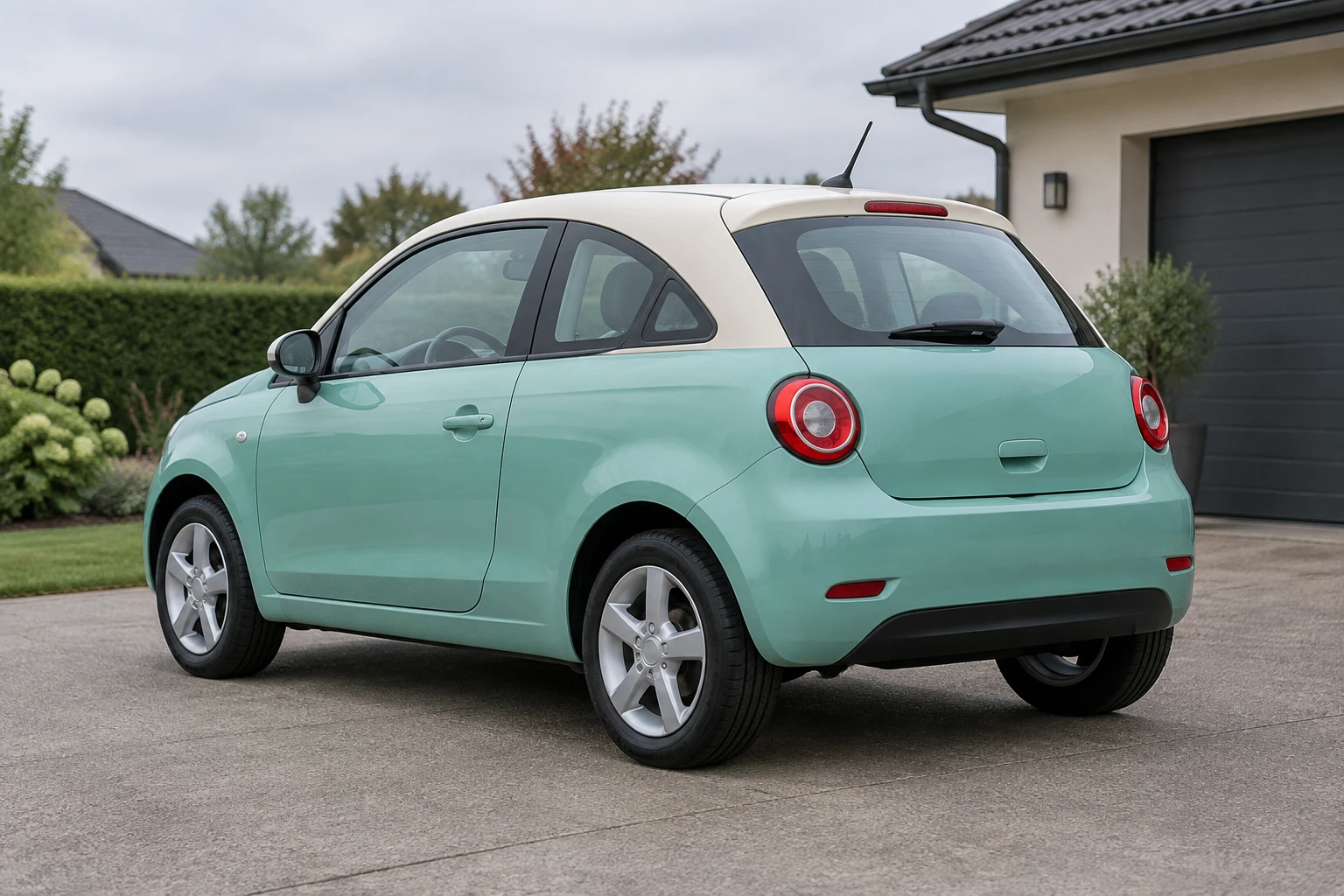
ミニカーのニュートラルな写真と、屋外に置かれた実物大のコンセプト画像を組み合わせ、さらに別のホイール、ガラス、ボディ素材の研究画像をディテール用に添えると、有用なセットになります。倉庫のキャビン型フォルムを対比として使った研究画像では、背景のスケール感がポートレートをどう変えるかを示せます。これはメインの森林風コンセプトとは別の対比研究であり、同じ車への変換例ではありません。それぞれの画像の役割を明確にし、共有する前に画像を確認しましょう。普段使っているエディターでミニカーと確認済みの実物大コンセプトを組み合わせ、2枚組の投稿にします。
はい。「テキストから画像」を選んで編集可能なプロンプトを入力してください。このモードではアップロードは不要です。特定のミニカーをもとに画像を作るには、「画像から画像」を選び、おもちゃの車の写真を1枚アップロードしてください。
無料枠があると決めつけないでください。対象となる条件や利用可能なクレジットは、アカウントに適用される条件と現在のサービスによって異なります。送信する前に、アカウントとジェネレーターのインターフェースを確認してください。
「生成」の横にあるリアルタイムのクレジット見積もりには、現在選択されている設定とリクエストに対する見積もりコストが表示されます。アカウント残高とは異なるものです。生成する前に、見積もりと残高の両方を確認してください。
待ち時間は異なる場合があります。「履歴」で生成状況を確認し、静止画像の準備ができたら再度そこにアクセスして確認してください。
ミントティール色の例では、アイボリーのルーフ、丸みを帯びた2ドアのボディ、短いボンネット、三角形のリアクォーターウィンドウに注目してください。ご自身の写真を使う場合は、実際の塗装色、ルーフライン、ボディタイプ、ウィンドウの配置、マーキングをプロンプトで指定します。結果のホイール、ウィンドウの形、反射、塗装、遠近感を確認してください。
元のミニカー写真と、確認済みの実物大コンセプトを組み合わせて2枚組の投稿にします。ミニカーとコンセプトにそれぞれラベルを付け、ルーフの色やウィンドウの配置など、比較に役立つ特徴が見えるようにしてください。
wigsay.com · 更新日